Unity VFXシェーダーテクニックガイド(Guide to Unity VFX Shader Techniques)
制作: Octanta Studio
Unityで軽量かつカスタマイズ可能なVFXを作成するための、再利用可能なシェーダーベースのワークフローを学びましょう – AIはあなたのスキルの代替ではなく、アシスタントとして機能します。あなたがビジョン、テキストによる説明、またはビジュアルリファレンスを提供し、システムがあなたの本来の意図にできるだけ近づけてそれを実現する手助けをします。
ステップ 1/3シェーダーを右クリックします。
仕組みと使いどころ(How It Works and Where It Plays)
エフェクトのアニメーションはシェーダー内で数学的に記述され → そのシェーダーがマテリアルに変換され → マテリアルが再生用コンポーネント(GlowMeshPlayer)付きのプレハブに配置されます。
プレハブがシーン内に生成されると、エフェクトは透明なクアッド上でアニメーションします。用途は以下のとおりです:
- タップやゲームイベントによるUI上のマーク。
- ワールド内のヒット、生成された1つのパーティクル。
- UI上の指のトレイル(フルバージョンのみ)。
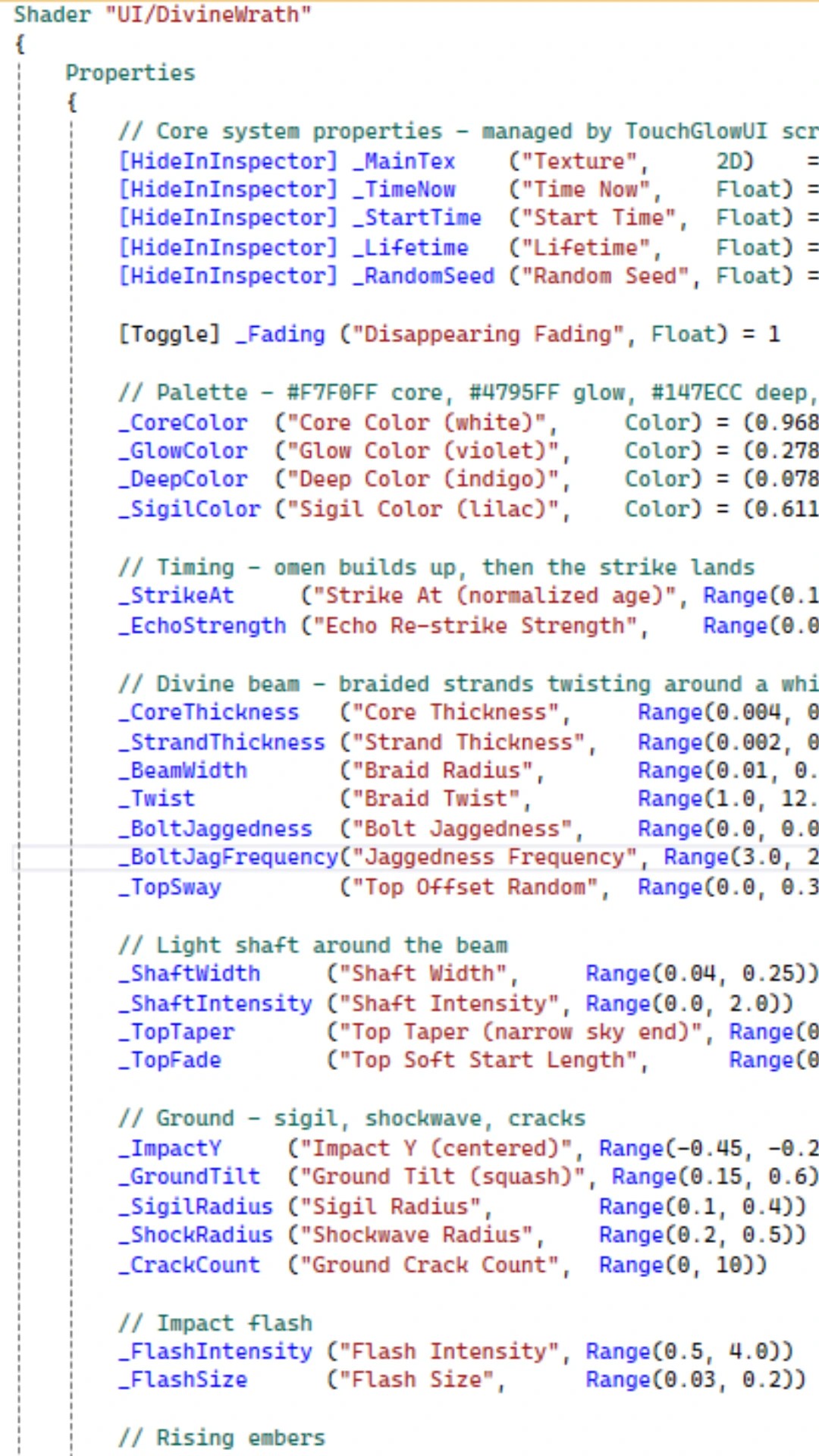
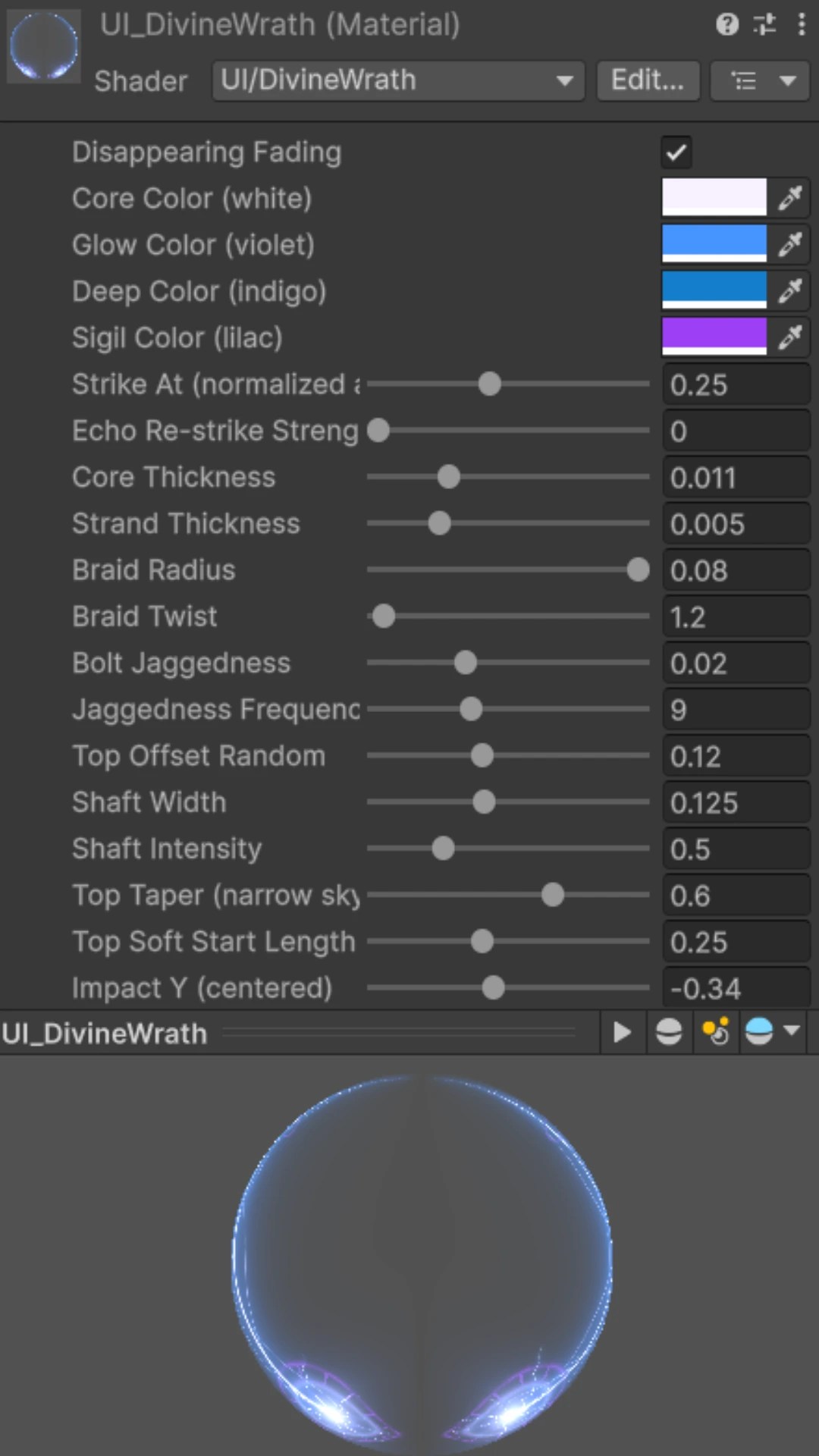
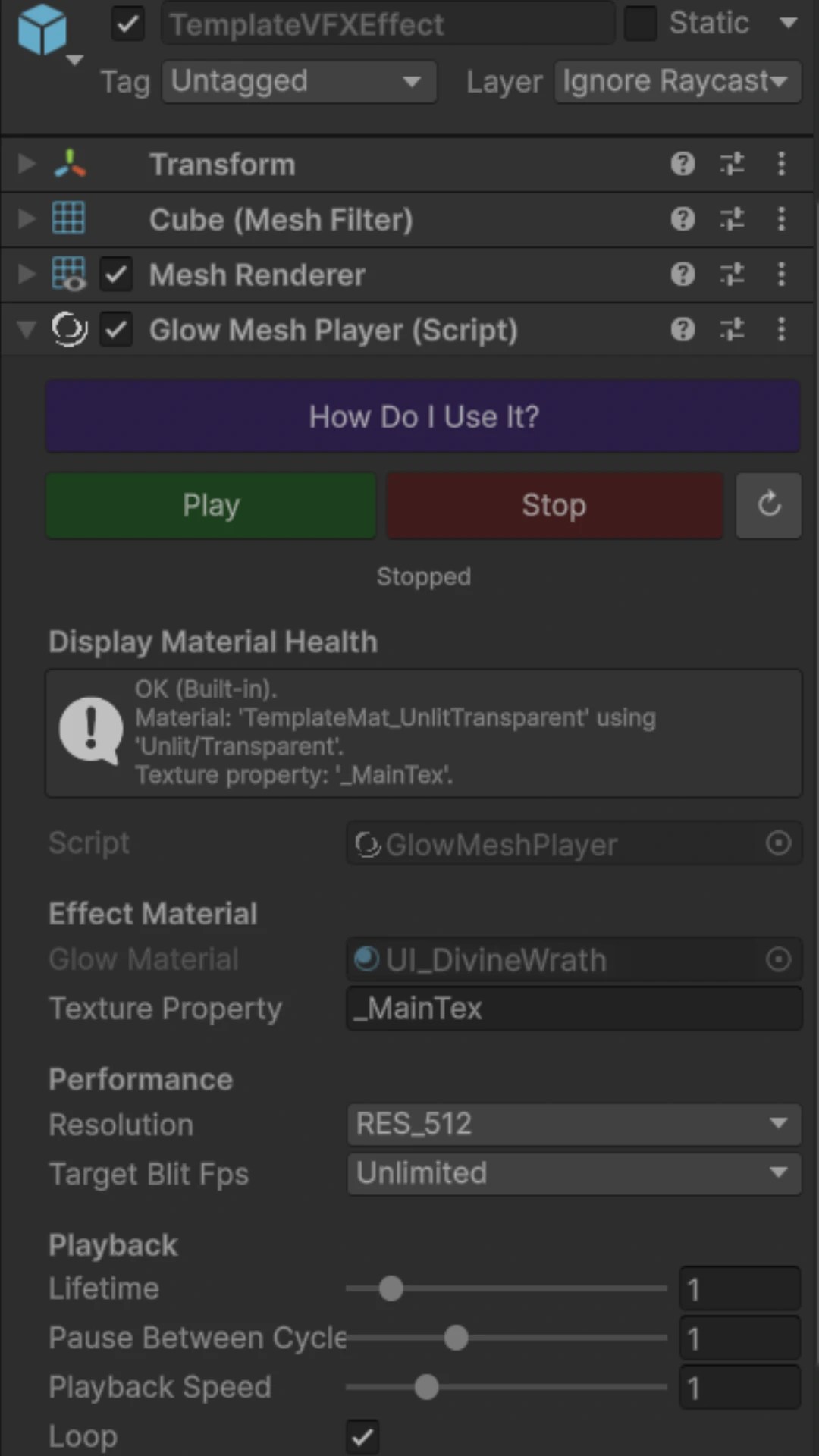
作成できるものの例(Examples of What You Can Create)
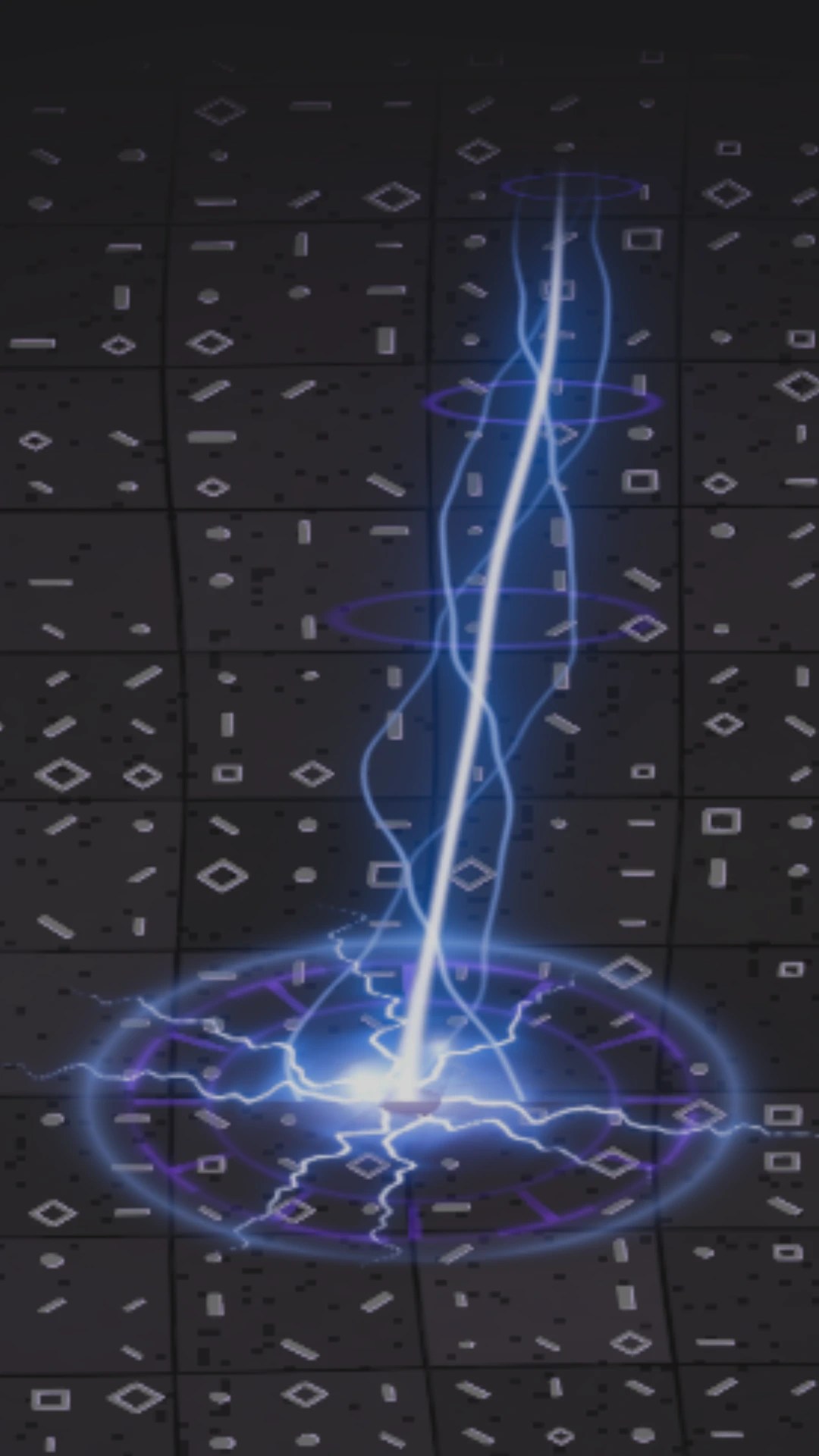
- オーラ、マナ、グロー。
- フレーム、オーバーレイ。
- 地面、壁、パターン。
- インパクト。
- 回復、バフ、ヒットエフェクトなど。
無料のUnityツールを入手したら、Demo Sceneを実行して、ワールド空間とUI上で生成されたエフェクトをプレビューしてください。必要なコンテキストで調整・インスタンス化して、プロジェクトにVFXを加えましょう。
このガイドで見つけられるもの(What You'll Find Here)
このガイドでは、Unityプロジェクトでビジュアルエフェクトを作成するための私たちのスタジオのアプローチを共有します。主に、手作りのリファレンスに基づくAI生成と組み合わせたUnityシェーダーに行き着きます。
このガイドには、すぐに使えるUnity VFXシェーダーテクニック、プロンプト、無料および拡張リソースへのリンクが含まれており、すべてをご自身で試すことができます。
これらのアプローチを開発するのに、私たちは4年以上の実践を費やしました。他のインディー開発者がルーチンワークではなく創造的な作業により多くの時間を割けるよう、これを共有したいと考えています。
シェーダーとマテリアルを学び、サンプルプレハブを学び、それらをスポーンする方法を学びましょう。無料アセットで実践してください。
50以上の既製エフェクトを例として、トレイル&タッチエフェクト、ウィザード、AIエージェントスキルなどをお求めの際は、フルのProcedural VFX Toolkitをご購入ください。
目次(Contents)
- スタジオの価値観(Studio Values)
- このガイドの対象者(Who This Guide Is For)
- VFXの定義とその重要性(What We Mean by VFX and Why It Matters)
- 私たちのアプローチとそこに至る経緯(Our Approach and How We Got There)
- シェーダーアプローチの利点(Advantages of the Shader Approach)
- ハンズオン実践(Hands-On Practice)
- 得られるもの(What You Gain)
- 拡張ガイド(Extended Guide)
- 無料版とフル版の比較(Free vs Full Version)
- 役立つリソース(Useful Resources)
スタジオの価値観(Studio Values)
私たち自身もインディー開発者であり、AIと競争するのではなく、個人の専門性を増幅させるためにAIを活用することで、クリエイティブコミュニティを強化することを選んでいます。私たちは手作りの仕事を大切にしています(私たちのゲームのアートの大部分は手描きです)。
- 基礎を理解すること。シェーダーはインターネットから取ってきたものではなく、私たち自身が開発した参照サンプルから生成されています。拡張ガイドには、シェーダーの構造をより深く理解したい読者向けのセクションも含まれています。
- 純粋なバイブコーダーや大企業との競争。これはゴミの分別に少し似ています。個人が環境のために一つひとつ努力する一方で、大企業ははるかに大きな有害物質の排出を引き起こしています。この状況では、AIの利点を完全に放棄するよりも、AIをできるだけ上手に、そして持続可能に活用するためのツールを構築したいと考えています。
- 投資。AI技術で飽和した市場を眺めながら、私たちも自問します。インディースタジオとして何に投資すべきか、どのスキルを伸ばすべきか、Unity開発者として何を学ぶべきか、遅れを取らないために練習用にどんなアセットを追加すべきか。このページは同じ問いを抱える方々のためのものであり、私たちのプロフェッショナルな発見を共有する場所です。
このガイドの対象者(Who This Guide Is For)
このVFX作成ガイドは、すでに自身のUnityプロジェクトを持つ経験豊富なUnity開発者を対象としています。次のような方に適しています:
- エフェクトが必要だが、数十のサードパーティアセットから組み立てたくないUnity開発者
- 専任のVFXアーティストを雇う余裕がないインディー開発者
- 重いパーティクルシステムを使わずに軽量なエフェクトが必要なモバイルゲーム開発者
- Unityは知っているが、カスタムエフェクトを描いたりアニメーションさせたりできないプログラマー
- 既製ビジュアルの詰め合わせをもう一つ増やすのではなく、再現可能なテクニックを必要とする小規模スタジオ
必須ではありません: いくつかのプロトタイピングを除き、描画やプログラミングのスキル。
VFXの定義とその重要性(What We Mean by VFX and Why It Matters)
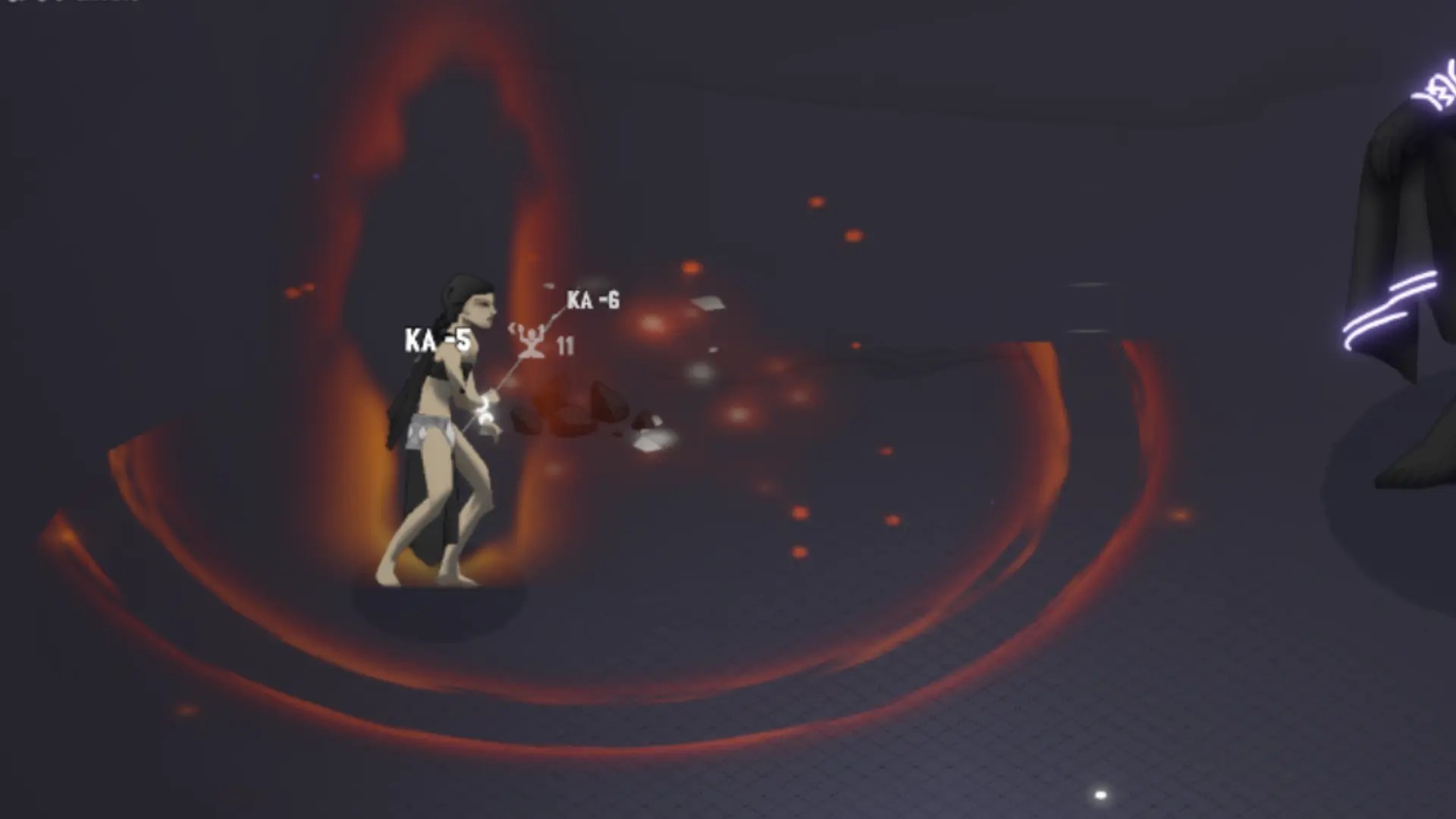
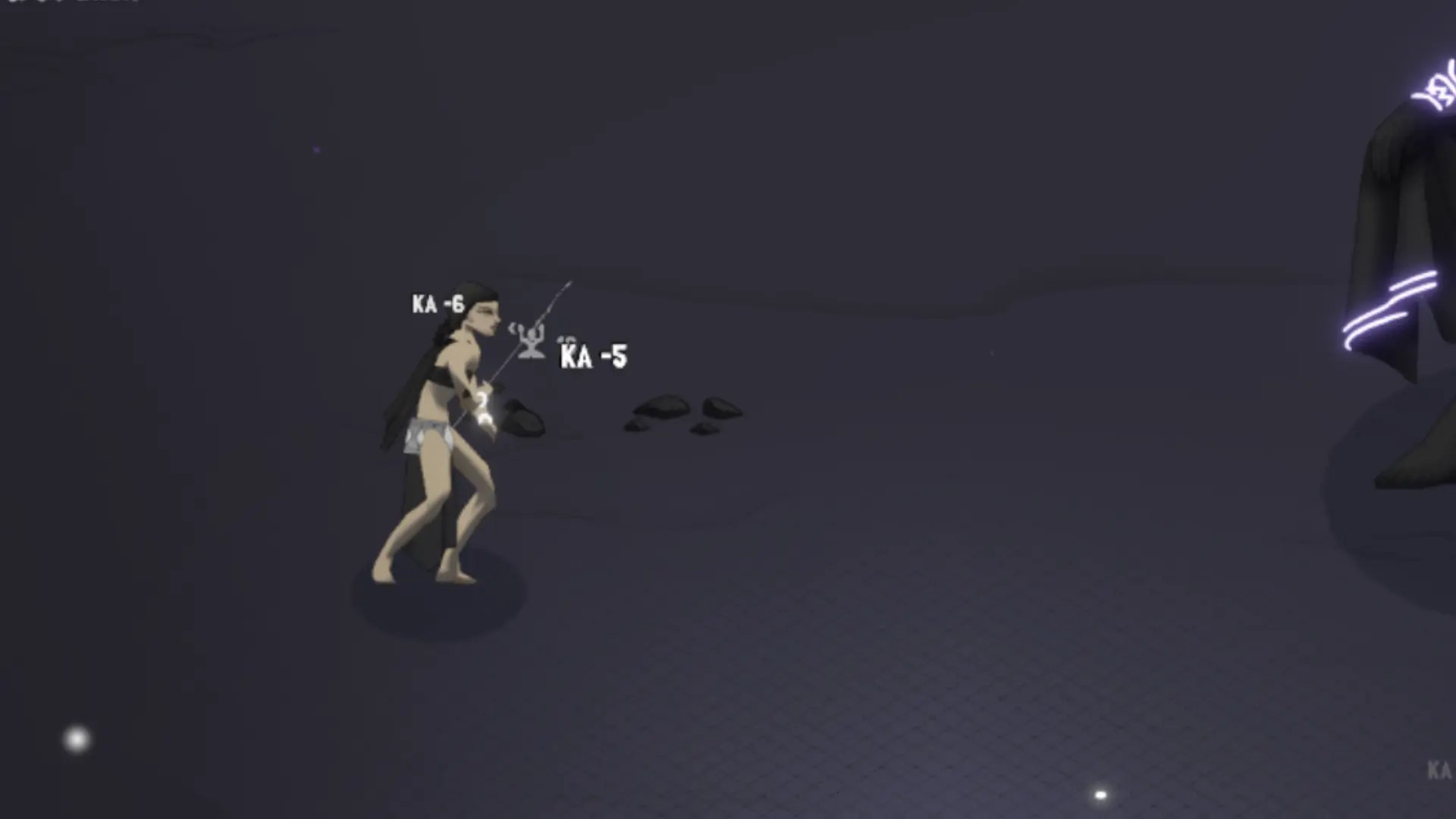
ここでいうVFXとは、プレイヤーの行動に反応するビジュアルエフェクトや、エリア・キャラクターなどを強調してプレイヤーを導く一時的なエフェクトを指します(ベイクされた背景やインターフェースは含みません)。技術的には、2D/3D空間やUI Canvas上に配置されるインスタンス化されたエフェクトオブジェクトを指します(画面の暗転やカメラズームなどは含みません)。開発者として、私たちはゲームのVFXを単なる美しさのための装飾ではなく、ゲームプレイ、ナラティブ、SFXなどと同じく重要な、ゲームの機能的な一部として捉えています。質の高いVFXの目的は以下のとおりです:
- 視認性の向上(例: スキルの効果範囲を輪郭で示す、ダメージの影響を表示する)。
- 手応え(juice)の追加 - ゲームプレイの他の部分と調和して溶け込み、プレイヤーの行動に反応するエフェクトによって(例: レベルアップや購入の瞬間の、印象的なタッチの視覚フィードバック)。
質の高いビジュアルは、あなたのプロジェクトを際立たせ、わかりやすくします。
私たちのアプローチとそこに至る経緯(Our Approach and How We Got There)
インディー開発者としての私たち自身の実践の中で、コストを削減し、プロセスを自動化し、ビジュアル開発を容易にする方法を、トリックやクリエイティブなソリューションとともに模索してきました。以前は、VFXを標準的な方法で構築していました。すなわち、パーティクルシステムとスクリプトでアニメーションするパーティクルです。これは、シーン内の多数のオブジェクトを一度に処理することを意味し、さらにパーティクルのスプライトがプロジェクトのメモリを占有していました。後に、私たちはこれらのタスクにUnityシェーダーを使うように切り替えました。
すべては、Unityアセット開発者である私たちが、携帯電話の指の入力からヒートトレイルエフェクトを作る方法を尋ねるコミュニティメンバーに出会ったことから始まりました。私たちはその課題に取り組み、視覚的に調和が取れ、モバイル向けに最適化され、スケーラブルなアプローチを長い時間かけて探し求めました。そうして私たちのTouch Effect Systemが誕生しました。スポーンとフェードのサイクルを持つシェーダーエフェクトが透明なUIパーティクル上で再生され、Canvas上のこれらパーティクルの一連のシーケンスがトレイルを形成します。最新のパーティクルは明るく光り、連鎖の後ろに残されたものは徐々にフェードアウトして再利用されます。このアプローチはFPSに目立った影響を与えなかったため、私たちは続けました。エフェクトが単一のパーティクル内でアニメーションできることがわかると、単純なグローを超えた試み、たとえば1回のタップに対してランダムに生成される指紋スタイルのパターンなどに挑戦しました。これもUI上でうまく機能し、プロジェクト内のスプライトも描画も不要でした。シェーダーのアーキテクチャにより、数値スライダーでビジュアルを調整できました。
タッチエフェクトでのその成果を受け、私たちはそれらを入力から独立して生成できるようにし、UI上だけでなくワールド空間でも生成できるようにして、本格的なスポーン可能なVFXにすることを決めました。UI上で単一のパーティクルをスポーンすることは簡単でした(入力を切り離して手動でインスタンス化を呼び出すだけです)が、同じシェーダーエフェクトをワールド内でスポーンするには、レンダーパイプライン間の違いを考慮した新しい構造が必要でした。シェーダーエフェクトがその上で再生されるCanvasとして機能する透明なマテリアルが必要で、私たちはそれを実現しました。フローは次のように機能します。エフェクトはシェーダーで記述され → それからマテリアルが作成され → マテリアルがプレイヤーコンポーネントに割り当てられ、メッシュレンダラー付きのフラットなクアッド上でエフェクトがアニメーションします。このクアッドをプレイヤーのカメラに対して正しく配置すれば、エフェクトは1つのパーティクルと軽量なシェーダー計算だけで、説得力のあるボリューム感に見えます。これらの機能をすべて統合し、私たちはシステムをProcedural VFX Toolkitと改名しました。
私(Dariia Zodcha)はフリーランスのフルスタック開発者としても働いていました。VFXが必要とされるたびに、無料パックを手に入れてプロジェクトに合うエフェクトを選ぶことを主に期待されていました。私たちのシェーダーベースのアプローチは、検索の時間を節約します。
シェーダーアプローチの利点(Advantages of the Shader Approach)
- ディスク上で軽量。 テクスチャは不要です - エフェクトごとにシェーダー、マテリアル、プレハブのみです(指紋タッチシェーダーは約9.36 KB、そのマテリアルは約1.35 KB。これがエフェクトに必要なすべてです)。
- 最適化されており、FPSへの目立った影響はありません。 1エフェクト=1クアッド。シェーダーはTransformやCanvasコンポーネントに触れることなくGPU上で実行され、テクスチャを一切使わずにモバイルもサポートします。
- 簡単なカスタマイズ。 描き直しやアニメーションの修正は不要です。すべてがスライダーで調整されるため、特別な専門知識は必要ありません。
- スケーラビリティと一貫性。 エフェクトを再利用したり、同じテンプレートから新しいものを作成したりできます。プロジェクトのスタイルに合うパックを探し回る必要はありません - 必要なものを正確に作成できます。
- 汎用性。 1つのシェーダーがUIでもワールド空間でも、URP、HDRP、Built-In RPで機能します。
ハンズオン実践(Hands-On Practice)
手動セットアップ(Manual setup)
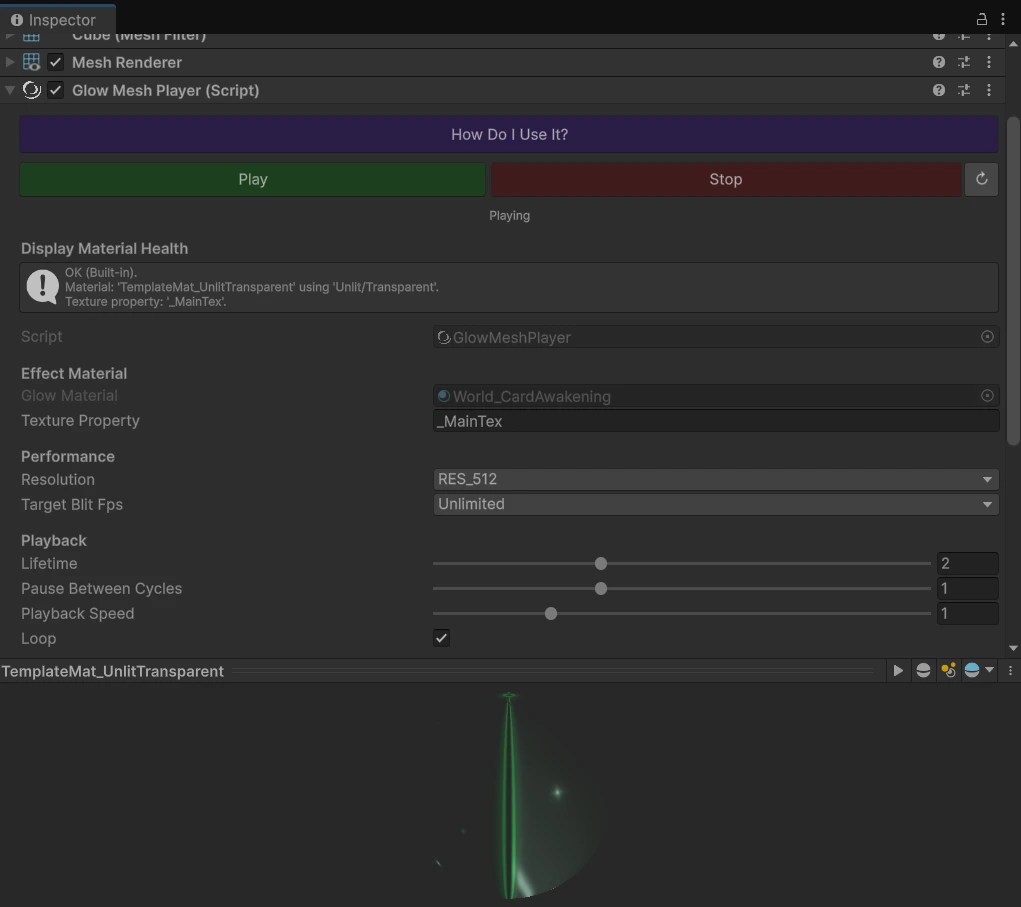
エフェクトはスポーン時に再生され、デフォルトでループします。ワンショットにするには、プレハブのLoopをオフにします。するとDestroy On Endオプションが利用可能になります。
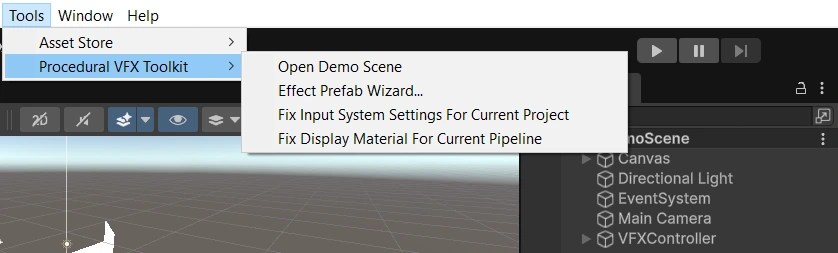
Toolsメニューによる自動セットアップ(Automated setup via the Tools menu)
エフェクトはスポーン時に再生され、デフォルトでループします。ワンショットにするには、プレハブのLoopをオフにします。するとDestroy On Endオプションが利用可能になります。
手動でのエフェクト調整(Manual effect tuning)
2Dおよび3D空間向けのVFXは同じ方法でスポーンします。Mesh RendererとGlowMeshPlayerコンポーネントを持つプレハブです。フラットなエフェクトは、2Dではレイヤー間に配置し、3Dではカメラの方向に向けることで簡単に位置調整できます。
// Assign the effect prefab reference in the Inspector
[SerializeField] private GameObject effectPrefab;

void SpawnVFX()
{
    GameObject vfxObj = Instantiate(effectPrefab);
    // vfxObj.transform.position = ...
    // vfxObj.transform.rotation = ...

    // No Play call needed: the effect plays on spawn
    // and removes itself if Destroy On End is on.
}VfxControllerによるライブエフェクト調整(Live effect tuning with VfxController)
2Dおよび3D空間向けのVFXは同じ方法でスポーンします。Mesh RendererとGlowMeshPlayerコンポーネントを持つプレハブです。フラットなエフェクトは、2Dではレイヤー間に配置し、3Dではカメラの方向に向けることで簡単に位置調整できます。
VfxControllerについて(On VfxController)
// On VfxController, add the new effect under its header:
public GameObject newEffectPrefab; // assign the prefabスクリプトから(From your script)
// Add a VfxController field to your script
// Assign the controller reference in the Inspector
[SerializeField] private VfxController vfxController;

// Call this from your script wherever the effect should appear:
// Vector3 effectPosition = set yours
vfxController.SpawnUniversalVfxEffect(vfxController.newEffectPrefab, effectPosition);

// The controller plays the effect and cleans it up.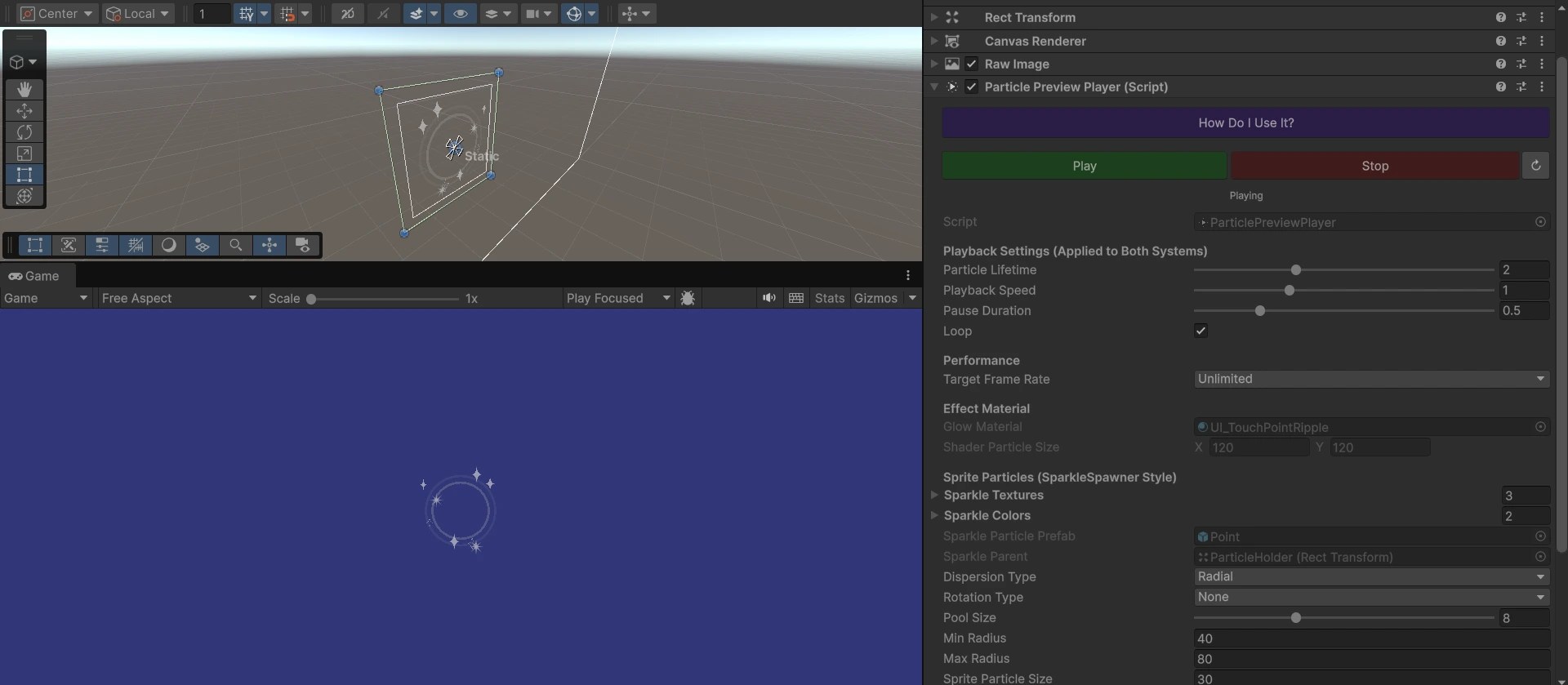
手動でのUIエフェクト調整(Manual UI effect tuning)
UI上でシェーダーエフェクトをスポーンするには、RectTransform、Raw Image、ParticlePreviewPlayerコンポーネントを持つプレハブを使用します。他のUI要素と同じく、そのようなエフェクトはCanvas上に配置し、その階層に従う必要があります。
// Assign both references in the Inspector
[SerializeField] private Transform canvasObjAsParent;
[SerializeField] private GameObject effectPrefab;

void SpawnVFX()
{
    GameObject vfxObj = Instantiate(effectPrefab, canvasObjAsParent);
    // vfxObj.transform.localPosition = ...

    // No Play call needed: the effect plays on spawn
    // and removes itself if Destroy On End is on.
}VfxControllerによるライブUIエフェクト調整(Live UI effect tuning with VfxController)
UI上でシェーダーエフェクトをスポーンするには、RectTransform、Raw Image、ParticlePreviewPlayerコンポーネントを持つプレハブを使用します。他のUI要素と同じく、そのようなエフェクトはCanvas上に配置し、その階層に従う必要があります。
VfxControllerについて(On VfxController)
// On VfxController, add the new UI effect under its header:
public GameObject newEffectPrefab; // assign the prefabスクリプトから(From your script)
// Add a VfxController field to your script
// Assign the controller reference in the Inspector
[SerializeField] private VfxController vfxController;

// Spawn this from your script centered on a UI element:
// Transform effectParent = set your UI element
vfxController.SpawnUiVfxEffectOnParent(vfxController.newEffectPrefab, effectParent);

// Or spawn anywhere on the Canvas by position:
// Vector3 effectPosition = set yours
vfxController.SpawnUiVfxEffect(vfxController.newEffectPrefab, effectPosition);

// The controller plays the effect and cleans it up.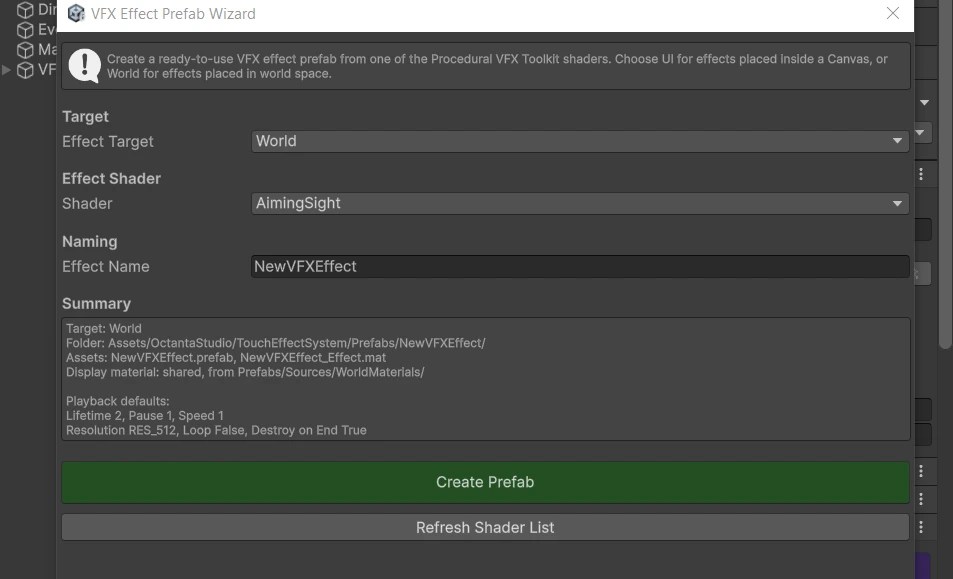
手動でのエフェクト作成(Manual effect creation)
ビジュアルエフェクトの主な源は常にシェーダーマテリアルです。シェーダーとそのマテリアルがあれば、カスタマイズしたGlow Materialをエフェクトプレハブに割り当てるだけで、UIとワールド空間の両方のエフェクトを作成できます。
新しいUIエフェクトを作成するには:
新しいワールドエフェクトを作成するには、同じ手順を行います:
ウィザードによるエフェクト作成(Wizard-driven effect creation)
前の2つの実践タブから、ビジュアルエフェクトの主な源は常にGlow Materialフィールドのシェーダーマテリアルであることがわかりました。シェーダーとそのマテリアルがあれば、UIとワールド空間の両方のエフェクトを作成できます。ウィザードがそのプレハブを組み立ててくれます。
新しいエフェクトを作成するには:

プロンプトワークフロー(Prompt workflow)
AIはあなたの説明から新しいエフェクト用のシェーダーを生成できます。このために、サンプルを埋め込んだプロンプトを用意しました。GitHubで見るか、以下からダウンロードできます。
プロンプト例(Example prompt)
結果例(Example result)セクションに表示されているエフェクトを生成した説明文です。
Create an effect featuring blue-and-white stars that burst outward in multiple directions, then gradually fade away. It represents the impact of a laser beam hit, with a bright neon aesthetic designed for a children's game. Make the stars more vector-like - no need to complicate the borders. Geometric effect, sharper. No need to layer them - just stars.

[Style references: my old particle systems / my sketch / my project screens / etc]結果例(Example result)
個人のサイドプロジェクトで作られたパーティクルベースのVFXを参照として使用しました。スクリーンショットとテキストの説明だけで、実装がはるかに軽く柔軟なシェーダーエフェクトを生成するのに十分でした。
フルのProcedural VFX Toolkitには、長い入力トレイルが含まれています。タッチ入力やポインター入力に追従する視覚フィードバックです。低コストでモバイルアプリに洗練を加え、チュートリアルやビデオデモでのインタラクションの可視化にも役立ちます。
トレイルの仕組み(How trails are built)
すべては、パーティクル内でアニメーションする1つの光る点から始まりました。だからこそコンポーネントはその名(GlowMeshPlayer)で呼ばれているのです - グローが最初に来たのです。
タッチトレイルはUI上に存在し、それぞれがシェーダーエフェクトを再生する多数の「光る」パーティクルで構成されています - TouchGlowUIコンポーネントがそれらを駆動します。システムは通常のスプライトで構築されたエフェクトもサポートしており、SparkleSpawnerコンポーネントが処理します。この2つは組み合わせ可能です:TouchGlowTrailFairy+TouchStarTrailを参照してください。
シェーダーからトレイルを作成(Creating a Trail from a Shader)
ブレードは同じトレイルのロジックで、両端に追加のテーパーが付いています。Fruit Ninjaスタイルのビジュアルを戦闘システムにもたらし、素早いジェスチャーやダイナミックなゲームプレイに適しています。
シェーダーからブレードを作成(Creating a Blade from a Shader)
3色グラデーション(Three-Color Gradient)
ブレードの豊かさは、エフェクトのライフタイム全体(開始、中間、終了)にわたって色を滑らかにブレンドするシェーダーの能力から来ています。テクスチャも、追加のパーティクルも不要 - 1つのシェーダーがパレットの全シフトを担います。形状もフェードするのではなく縮小するため、エッジはすべての段階でシャープなままです。TouchPointGradientシェーダーはブレードのマテリアルに適しています。
これまでのセクションでは、入力に追従する長いトレイルを取り上げました。ここでは、タップによってトリガーされるワンショットエフェクトに焦点を当てます。シェーダーパーティクル、スプライト、テキストから構築できます - お好みで選べます。すべてのタッチエフェクトは、シーンのCanvasに一度アタッチするだけで、ランタイム時に自動的に入力に反応します。
シェーダーエフェクト(Shader Effects)
焦点はTouchGlowUI→Glow Materialで、タッチエフェクトのビジュアルを形作ります。調整するか、システム内の他のシェーダーマテリアルに差し替え、Play Modeの外でイテレーションします。エフェクトが使用するマテリアルにホールドロジックが有効になっている場合(たとえばTouchRadialSparksエフェクト)、エフェクトはユーザーが指を離すまで再生し続けます。
スプライトエフェクト(Sprite Effects)
焦点はSparkleSpawnerとその設定です。テクスチャ、その色、アニメーションタイプを割り当てます。例:TouchGlitterプレハブ。
テキストエフェクト(Text Effects)
焦点はTouchTextUIとその設定です。文字列、フォント、色、スプライトアセット、アニメーションタイプを割り当てます。例:TextEffectLootプレハブ。ここではユニバーサルな文字と数字を使用することを推奨します。そうすれば、エフェクトをローカライズする必要がありません。
システム内のそのようなVFXはすべてInputControllerを参照します - 必要な入力動作はそこで設定します。サウンドを追加したり、特定のマウスボタンのみを読み取ったり、特定のレイヤー、タグ、オブジェクト上のタッチのみを認識させたり、タッチエフェクトを手動で呼び出したりできます。
得られるもの(What You Gain)
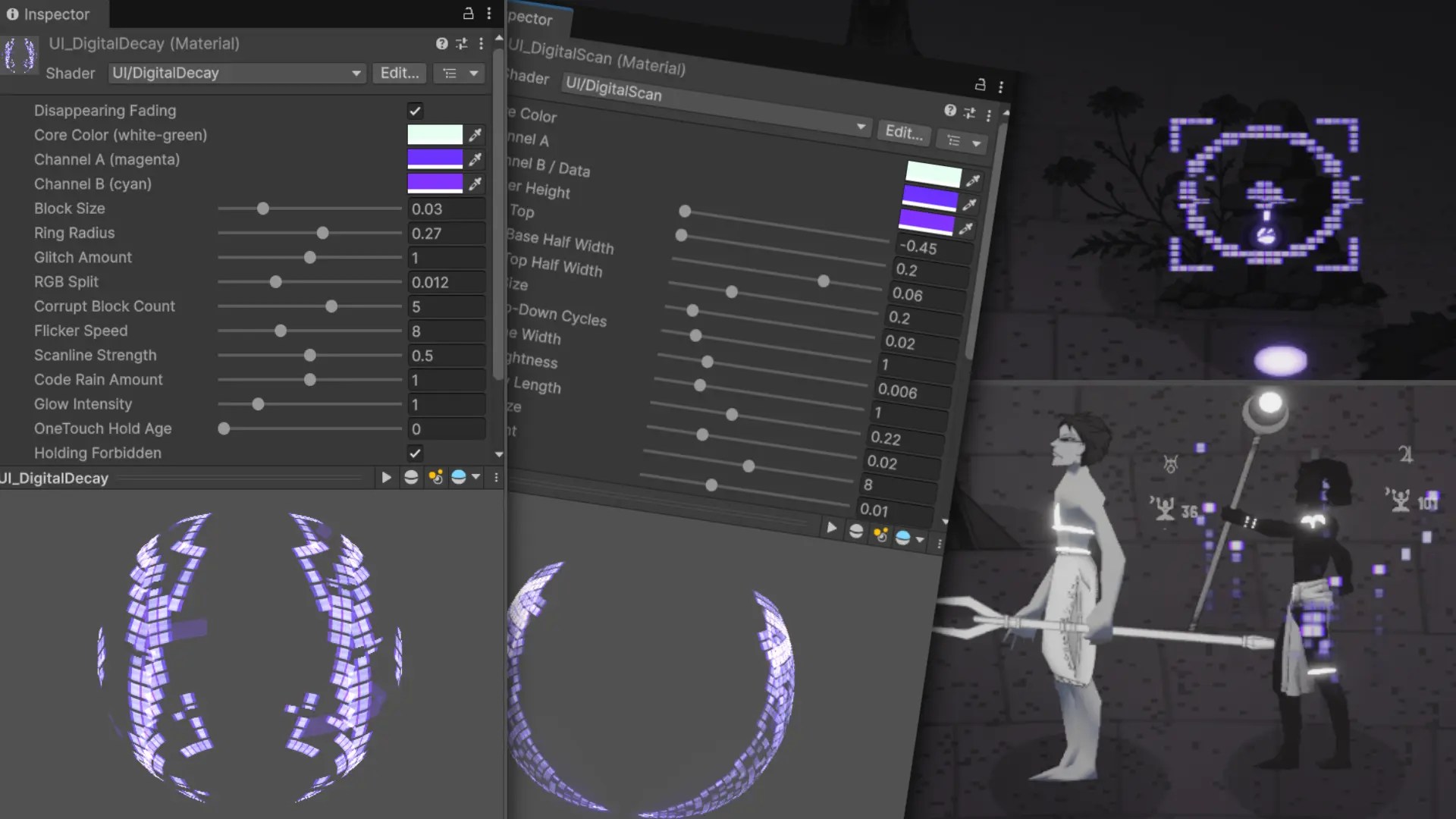
私たちのUnity VFXシェーダーテクニックを習得するには、いくつかのことが必要です。シェーダーとそれから作られるマテリアルがどのように構成されているかの理解、さまざまな用途に応じたサンプルエフェクトプレハブへの習熟、そして適切なコンテキストでエフェクトプレハブをスポーンする能力です。
その見返りとして、あなたのプロジェクト向けにカスタマイズできる軽量で最適化されたVFX、新しいエフェクトを構築するための基盤として使えるシステム、そして柔軟な設定でさまざまなデバイスやレンダーパイプラインへの対応が得られます。これにより、次のものが手に入ります:
- 時間の節約。 適したエフェクトを探し回る必要も、誰かのエフェクトを作り直す必要も、新しいシステムをゼロから構築する必要もありません。
- 独立性。 適したアセットや専門家が都合よく存在することに頼る必要はありません。必要なものを自分自身で作成できます。
- 持ち運べるスキル。 一度原則を学べば、さまざまなプロジェクト、ゲーム、状況に応用できます。
このシステムは当初、他の開発者向けのカスタムエフェクトサービスとともに提供する予定でした。最終的に、私たちは代わりにこのガイドを執筆しました。そうすることで、あなた自身でそれらを構築し、プロジェクトに対する完全な自律性を保つことができます。とはいえ、私たちも生活していく必要があります - そして対価をいただく形も歓迎していますので、フルのProcedural VFX Toolkitは購入可能です。
拡張ガイド(Extended Guide)
実践(Practice)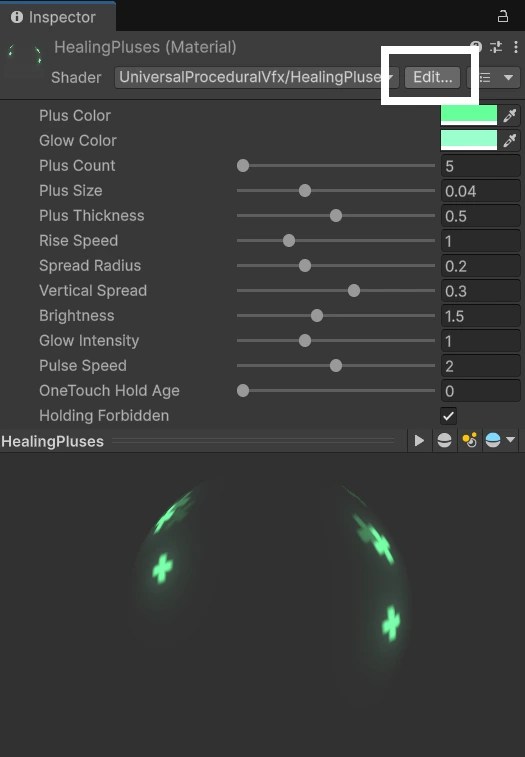
-
シェーダーマテリアルはエフェクトを調整する場所です。スライダーを編集し、Inspectorで直接サイクルをプレビューします。利用可能な場合は、OneTouch Hold Ageスライダーをドラッグして、Play Modeに入らずに概算のアニメーションを確認します。
-
マテリアルが提供するものに限定されません。シェーダープロパティを編集したり、より大きなエフェクトのためにサイズの最大値を上げたり、より軽いエフェクトのためにカウントの最小値を下げたりできます。シェーダーの一部は編集可能で、一部は構造が機能し続けるためにそのままにしておく必要があります。このシステムのすべてのシェーダーは同じフレームを持ち、変わるのは絵だけです。各部分をクリックすると、それが何をするのか、編集可能なのか、それとも自動で機能するのかがわかります。
名前(Name)
すべてのシェーダーは、パスのような名前で始まります。
Shader "UniversalProceduralVfx/HealingPluses"- そのまま維持(Keep):
UniversalProceduralVfx/。これは共有フォルダーであり、ウィザードはこれを通じてエフェクトを見つけます。 - あなたが編集(Yours): 最後の単語です。これはエフェクトの名前です: HealingPluses、Fireflies、RadialSparks。
プロパティ(Properties)
最初に隠されたシステムフィールド、次にデザイナー用のスライダー、最後にホールド動作です。
[HideInInspector] _TimeNow ("Time Now", Float) = 0[HideInInspector] _StartTime ("Start Time", Float) = 0[HideInInspector] _Lifetime ("Lifetime", Float) = 2.5…[HideInInspector] _RandomSeed ("Random Seed", Float) = 0_PlusColor ("Plus Color", Color) = (0.4, 1, 0.6, 1)_PlusCount ("Plus Count", Range(5, 20)) = 5_PlusSize ("Plus Size", Range(0.02, 0.08)) = 0.04…_OneTouchHoldAge ("OneTouch Hold Age", Range(0.0, 1.0)) = 0[Toggle] _HoldingForbidden ("Holding Forbidden", Float) = 1- 自動(Auto): 隠されたフィールドです。プレイヤーが
_TimeNow、_StartTime、_Lifetimeを書き込み、シェーダーが持っている場合は_RandomSeedも書き込みます - スポーンごとに新しい値です。最後の2行はCanvas上のTouchGlowUIによって読み込まれます。そのままにしておいてください。_RandomSeedは、あらゆるビジュアルをランダム化するためのフックです。パラメータを選び、シェーダー内でシードと混ぜると、スポーンごとに少しずつ異なる結果になります。 - あなたが編集(Yours): オープンなスライダーです。デフォルト値を編集したり、より大きなエフェクトのために
Range(...)を広げたり、より細かい制御のために狭めたりできます。
SubShader
Unityにエフェクトの描画方法を伝えます。背後にあるものを決して隠さない、透明なオブジェクトとして描画します。
Tags { "RenderType"="Transparent" "Queue"="Transparent" "IgnoreProjector"="True" }Blend One OneCull OffZWrite OffZTest LEqual- そのまま維持(Keep): 透明キュー、
Cull Off、ZWrite Offです。エフェクトはソリッドオブジェクトの後に、両面で、深度を書き込まずに描画されます。 - あなたが編集(Yours): ここでの唯一の選択肢は
Blendです。One Oneは光を加算します(グロー、スパーク、炎)。SrcAlpha OneMinusSrcAlphaは通常の半透明の形状を描画します。エフェクトを設計する際に一度選択してください。
Passと頂点(Pass and vertex)
vertは2つのタスクを実行します。クアッドの頂点をクリップ空間に変換し(UnityObjectToClipPosを使用)、クアッドを画面に配置します。そして、クアッド全体の0から1の座標であるUVを渡します。
#pragma vertex vert#pragma fragment frag…float _TimeNow, _StartTime, _Lifetime;float4 _PlusColor, _GlowColor;float _PlusCount, _PlusSize, _PlusThickness;…v2f vert (appdata v) { o.pos = UnityObjectToClipPos(v.vertex); o.uv = v.uv;}- そのまま維持(Keep):
vertです。これはどのシェーダーでも同じです。絵全体はfrag内でピクセルごとに描画されます。 - あなたが編集(Yours): 宣言は、Propertiesのすべてのプロパティを同じ名前で繰り返します。追加されたがここで宣言されていないプロパティは、よくある構文エラーになります。シェーダーのコンパイルに失敗します。
フラグメント(Fragment)
fragはクアッドのすべてのピクセルに対して一度実行され、そのピクセルの色と不透明度で応答します。ここでエフェクトが描画されます。以下の4つの部分はそのステップで、左のリストと同じ順序です。
fixed4 frag (v2f i) : SV_Target {… return float4(finalColor, finalAlpha);}- そのまま維持(Keep): シグネチャです。
i.uvは現在のピクセルの0から1の座標で、vertが渡したUVから補間されます。絵の中のすべての形状とエッジフェードはこれに基づいて計測されます。 - あなたが編集(Yours): 中央の絵です。その周りの時計、エッジ、returnはそのままにしておきます。
経過時間(Age)
エフェクトの時計です。age は0(生まれたばかり)から1(終了)まで進みます。
float age = (_TimeNow - _StartTime) / _Lifetime;…if (age < 0.0 || age >= 1.0) return float4(0, 0, 0, 0);float effectiveAge = age;if (_HoldingForbidden == 0) { effectiveAge = min(age, _OneTouchHoldAge);}- 自動(Auto): 時計の値はプレイヤーから来ます。シェーダー内で設定することはありません。
- そのまま維持(Keep): 0から1の範囲外では、ピクセルはすぐに完全に透明になるため、開始前や終了後には何も表示されません。
effectiveAgeはホールドルールが適用されたageで、絵はこちらを読み取ります。
絵(The picture)
目にするすべてのものはここで作られます。形状、動き、色、パルスです。エフェクトごとに異なり、プロジェクトに合わせて設計する部分です。
float lifeFade = sin(effectiveAge * 3.14159);…for (int p = 0; p < 20; p++) { if (p >= plusCount) break; … float plusCore = softPlus(toPlus, plusSize, _PlusThickness); … finalColor += _PlusColor.rgb * plusCore * pulse * naturalFade * _Brightness; finalAlpha += plusBrightness;}- あなたが編集(Yours): 形状と動きはエフェクトごとにゼロから書かれます。Propertiesのスライダーを読み取り、
finalColorとfinalAlphaの2つの合計を加算します。 - ルールを守る(Keep the rule): エフェクトは完全に透明な状態で始まり、完全に透明な状態で終わります。
sin(age × π)のようなカーブがこれを実現します。0から1に上昇し、0に戻ります。
エッジ(Edges)
正方形の境界に向かってソフトにフェードし、エフェクトがハードカットで終わらないようにします。
float2 edgeDist = min(i.uv, 1.0 - i.uv);float edgeFade = smoothstep(0.0, 0.25, min(edgeDist.x, edgeDist.y));- そのまま維持(Keep):
edgeDistは正方形の最も近い辺までの距離です。 - あなたが編集(Yours):
0.25はソフトボーダーの幅です。数値が大きいほどボーダーが柔らかくなり、エフェクトは小さくなります。数値が小さいほど、エフェクトのためのスペースが増えます。
Return
シェーダーはピクセルごとに1つの答えを返します。色とその不透明度です。
float timeFade = 1.0 - smoothstep(0.75, 1.0, age);finalAlpha *= lifeFade * edgeFade * timeFade;finalColor *= lifeFade * edgeFade * timeFade;…return float4(finalColor, finalAlpha);- そのまま維持(Keep):
float4(color, alpha)は常にfragの最後の行です。フェードはその直前に乗算されます。絵が何をするにしても、ピクセルは誕生時、終了時、境界で見えなくなるため、エフェクトはあらゆるシーンに溶け込みます。
Fallback
ファイルの最後にあるセーフティネットです。
Fallback "UI/Default"- そのまま維持(Keep): デバイスが上記のシェーダーを実行できない場合、Unityはこのシンプルなビルトインシェーダーに切り替えます。これはすべてのファイルで同じ最後の行です。
すべてのシェーダーに共通すること(What every shader shares)
内部の絵が何であれ、ほとんどのエフェクトは同じルールで動作します。このシステムのシェーダーには次のものが必要です:
- 0から1へのライフサイクル。 システムのプレイヤースクリプトがそれを駆動します。
- パーティクルクアッド内の絵を伴う透明な背景。 これにより、エフェクトは色の付いた四角ではなく、ゲームワールド上にシームレスに配置されます。
- 開始時と終了時のアルファ0。 これにより、滑らかな出現とフェードアウトが得られます。
- ランダムシード(オプション、ほとんどのエフェクトに存在)。シェーダーが描画するものはすべて
_RandomSeedに結び付けることができます - HealingPlusesの例では、プラスの位置とサイズをシフトするため、2度と同じ見た目にはなりません。 - ホールド動作(オプション、UI上のほとんどのタッチエフェクトに存在)。Canvas上のタッチエフェクトでは、
_HoldingForbiddenがオフのときにホールドが許可されます。次に_OneTouchHoldAgeがフリーズする瞬間を選択します。0(開始)から1(終了)までです。指が押されている間、エフェクトはそこでホールドし(静止またはその場でループ)、指を離すとフェードします。
これは同梱のAIプロンプトで必須としてマークされています。次のセクションでは、どのビジュアルがシステムに適合するかを示します。
シェーダーの frag はエフェクトが描画される場所です。パーティクル内の動きの方向が、ヒットエフェクトとオーラを区別するものです。シェーダーを作成する前に、内部のビジュアルがどのように動くべきかを決めてください。エフェクトは1つの方向だけに頼るのではなく、複数の方向を組み合わせることもできます。
一般的な方向(Common directions)
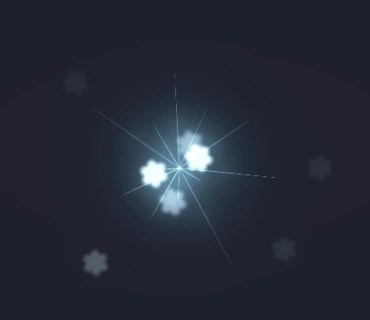 放射状(Radial)
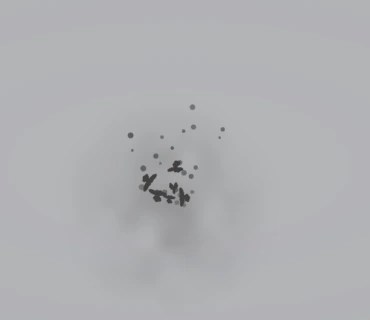 垂直(Vertical)
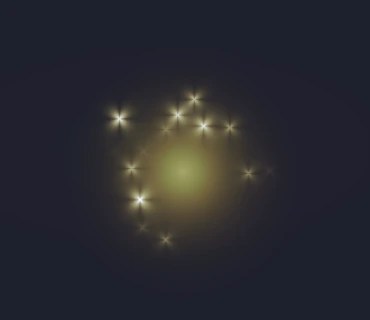 回転(Rotating)
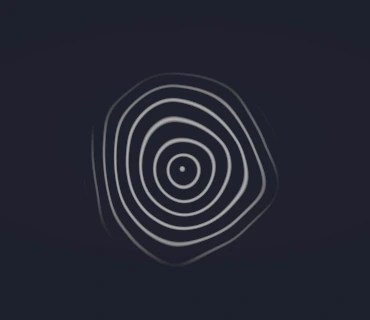 動きなし(No movement)
実例: 落雷(Worked Example: Lightning Strike)
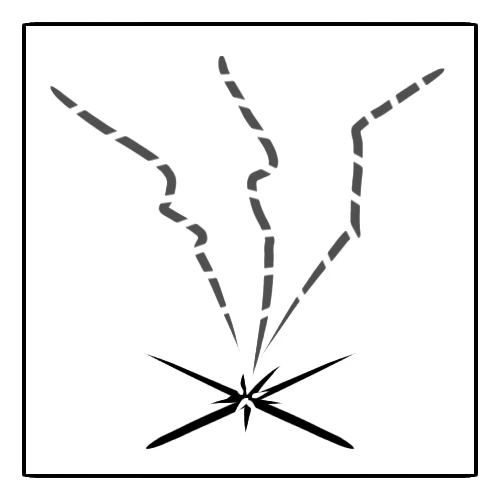
私たちのスタジオの実践では、落雷をシェーダーエフェクトとして設計しました。その落雷点は透明なクアッドの下部の固定された場所に位置し、その後シーン内のターゲットに取り付けられます。_RandomSeed が稲妻を駆動します。クアッドのランダムな上部コーナーからその落雷点まで伸びるため、スポーンされた落雷はオーガニックでバリエーション豊かに見えます。エフェクトはパーティクルの境界を決して超えません。
-
マルチモーダル生成AIを使用する場合は、同じ原理に基づいて構築したレイアウトスケッチを入力してください。プロンプト内のレイアウトが具体的であればあるほど、生成されるエフェクトは望むビジュアルに近づきます。
キャラクターの効果範囲(プレイヤーのアップグレードで成長するもの)の輪郭を示す、または強いヒットを弱いヒットと異なる形で表示するタスクがあるとします。これに対処する3つの方法があります。
-
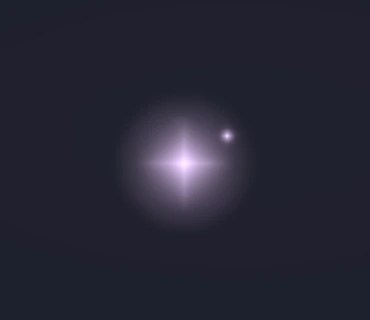
同じシェーダーから2つのマテリアルを作成し、1つを再調整します - または同梱のペア
UI_HealingSparkとUI_HealingAuraから始めます: 同じシェーダー、異なる見た目です。次にTemplateUIEmptyを2回複製し(UIエフェクトプレハブテンプレート)、各コピーにマテリアルをドロップし、エフェクトの名前を変更し、ケースに合うものをスポーンします。
-
2つまたは3つの準備されたアセットよりも複雑なバリエーションが必要な場合は、スクリプトベースの方法に移行します。シーン内でエフェクトをインスタンス化するときに、そのスケールに必要なパラメータを掛けます。組み込みの
VfxControllerのスポーンメソッドはスポーンされたエフェクトを返すので、次のことができます:// Call this from your script wherever the effect should appear: // Vector3 effectPosition = set yours GameObject spawnedEffect = vfxController.SpawnUniversalVfxEffect(vfxController.newEffectPrefab, effectPosition); // the spawned effect float damageValue = 2; // your damage value spawnedEffect.transform.localScale = spawnedEffect.transform.localScale * damageValue; -
前のアプローチのスケーリングで十分な場合が多いですが、引き伸ばしはエフェクトの見た目を損なう可能性があり、Transform以外の何かに影響を与えることはできません。シェーダーがプロパティを公開している場合、たとえば半径スライダー、値を直接マテリアルにプッシュします。準備されたエフェクトのTransformが、内部ビジュアルの最小半径と最大半径の両方に収まる大きさであることを確認してください。マテリアルが他のエフェクトと共有されていないことを確認し、Updateで変更しないでください: エフェクトをインスタンス化する前に一度設定します。
マテリアルを割り当てる(Assign the material)
// In your script, assign a reference to the material of the effect you use [SerializeField] private Material effectShaderMaterial; // Better to cache once: the default radius from the material private float baseBurstSize = 1;スポーン時に値を設定する(Set the value at spawn)
// When you spawn the effect for your context, pass in the current multiplier
float characterRadius = 2; // your radius, for example

// Check the shader actually exposes _BurstSize before writing to it
if (effectShaderMaterial.HasProperty(Shader.PropertyToID("_BurstSize"))) // example radius slider
{
    float mult = characterRadius;
    float reqRad = mult * baseBurstSize; // correction for the shader's own scale
    effectShaderMaterial.SetFloat("_BurstSize", reqRad); // pushed into the shader, affects rendering
}
このセクションは主に3Dについてです - Canvas上では配置は簡単です。要素を他の要素の上に、適切な位置に置き、マスクやその他のUI機能を使用します。ワールド座標のクアッドの場合、セットアップは多様です。ワールド空間のVFXは、内部でビジュアルを再生するフラットで透明なCanvasであるため、かなりの数の方法で配置できます。以下は一般的なものです:
-
VFXの反応をアタッチするオブジェクトを選択します。たとえば「リビール」エフェクトが必要なトランプ、攻撃を示すリング(フラフープのような)インジケーターが必要なトップダウンストラテジーのフィギュア、接触時に爆発をトリガーするオブジェクトなどです。ターゲットの下に空の子を作成し、その中にエフェクトをスポーンします。それ以降、親の移動と回転がエフェクトを一緒に運びます。ローカルTransformをリセットして、エフェクトが正確にマーカー上に位置するようにします:
GameObject vfx = Instantiate(effectPrefab, spawnPoint); // spawnPoint: the parent's marker Transform vfx.transform.localPosition = Vector3.zero; vfx.transform.localRotation = Quaternion.identity; -
このアプローチはポータル、煙、炎、地面のインパクト向けです: クアッドは地面に垂直に立ちます。インスタンス化には正しい位置と回転が必要で、エフェクトがプレイヤーに対してボリューム感があるように見えます。これがビルボーディングです: クアッドはプレイヤーの視点の方を向き続けるため、どの角度からもソリッドに見えます。スクリプトを自分で書くか、このサンプルから始めてください:
using UnityEngine;
public class FaceCamera : MonoBehaviour
{
    [SerializeField] private float yawOffset = 0f; // extra rotation of the object around the vertical axis, in degrees
    private Transform cam;
    private void Awake() { cam = Camera.main.transform; }

    private void LateUpdate()
    {
        Vector3 camForward = cam.forward;
        Vector3 camRight = cam.right;
        Vector3 up = Vector3.Cross(camForward, camRight);
        transform.rotation = Quaternion.LookRotation(-camForward, up);
        transform.Rotate(Vector3.up, yawOffset);
    }
}
シェーダーエフェクトを最適化するシンプルな方法として、すでに取り上げたものはどれですか?
惜しい。 それでも賢いトリックです: UIパーティクルはメッシュレンダラーの追加マテリアルをスキップするため、エフェクトをより安価に再生します。
近い! 別の方法が以前に登場しましたが、これもワールドVFXに非常に効果的です。プレイヤーが描画するピクセルが少ないほど、ビルドは軽くなります。
正解! GPUがアニメーションする個別の要素が少ないほど、パフォーマンスが向上します。だからこそ、柔らかく霧のようなエフェクトが最も安価です。
惜しい。 シェーダーはクアッドの画面ピクセルごとではなくRenderTexture上で実行されるため、クアッドを縮小してもほとんど節約になりません。
最適化へのアプローチ(Approaches to optimization)
最適化が不十分なエフェクトは見栄えが良くてもグリッチやスタッターを引き起こす可能性があるため、Procedural VFX Toolkitはシナリオに応じてエフェクトパフォーマンスを最適化するいくつかの方法を提供しています。
-
たとえば、GlowMeshPlayer コンポーネントを持つ VFXFireAbsorbtion プレハブを開きます。より小さな Resolution(たとえば256)と、より低い Target Blit FPS を設定します。Play Modeで、プレハブをシーンにドラッグし、変更がエフェクトのビジュアルとFPSにどのように影響するかを確認します。
-
たとえば、TouchGlowUI コンポーネントを持つ TouchGlowTrailHeat プレハブを開きます。Desktop Max Points を下げ、モバイルの数を比例してスケールします。Play Modeで、エフェクトをCanvas上に配置し、Gameビュー内をクリックして、変更がエフェクトのビジュアルとFPSにどのように影響するかを確認します。
-
たとえば、自分で作成したエフェクトのシェーダーマテリアルを開きます。どのビジュアル要素にカウントがあるか(スパークル、ダスト、ドット)を確認し、そのカウントを下げます。変更がエフェクトを使用する場所でのビジュアルにどのように影響するかをテストします。
GitBookのPDFドキュメント(PDF documentation on GitBook)
アセットのメインドキュメントはGitBookにあります。Prompting & PDF セクションでダウンロードしてください。
パッケージ内のAIスキル(AI Skills inside the package)
アセットには、Unity Asset Storeの推奨事項を満たすように構築されたAIスキルが同梱されています。使用するには、AIアシスタント(Unity AI、Claude Code、Cursorなど)を開き、Assets/OctantaStudio/TouchEffectSystem/AI/Skills/ にあるアセットへのアクセスを許可し、その方法でAIサポートと作業します。
無料版とフル版の比較(Free vs Full Version)
フルのProcedural VFX Toolkitは、組み込みのToolsとウィザードにより、エフェクト作成をより速く、より便利にします。
- ランダム化されたエフェクト再生: サイクルごとにユニークな見た目
- UIおよびワールド空間向けのシェーダーベースのユニバーサルエフェクト
Procedural VFX Toolkit
- グリッチのないレンダリング
- 50以上のシェーダーバリアントと既製プレハブ
- Editor Tools、ウィザード、VfxController
- プレイヤーの入力に反応するエフェクト
- スプライトベースのエフェクト(SparkleSpawner)
- テキストベースのエフェクト(TouchTextUI)
- テクニカルサポートとカスタムエフェクト
役立つリソース(Useful Resources)
- Unity resources on shaders
- ShaderLab language reference
- High-level shader language (HLSL) on Microsoft Learn
- Procedural VFX Mini page in the Unity Asset Store
- Procedural VFX Mini documentation
- Procedural VFX Toolkit thread on Unity Discussions
- Procedural VFX Toolkit page in the Unity Asset Store
- Procedural VFX Toolkit documentation
- Shader generation prompt: preview page on GitHub
- The studio's website: octantastudio.com
octantastudio@gmail.com


