Unity VFX 著色器技巧指南(Guide to Unity VFX Shader Techniques)
學習一套可重複使用的著色器工作流程,在 Unity 中製作輕量、可自訂的 VFX – 讓 AI 成為你的助手,而非取代你的技能。由你提供願景、文字描述或視覺參考;系統則協助盡可能貼近你原本的意圖,將這些想法具現出來。
步驟 1/3右鍵點擊著色器。(Right-click the shader.)
運作方式與播放位置(How It Works and Where It Plays)
特效的動畫以數學方式寫在著色器裡 → 著色器被轉換成材質 → 材質被放入一個帶有 player 元件的預製體中。
當預製體在場景中生成時,特效會在透明 Quad 上播放。它可以是:
- UI 上的標記,來自點擊或遊戲事件。
- 世界中的命中,一顆生成的粒子。
- UI 上的手指拖尾(僅完整版)。
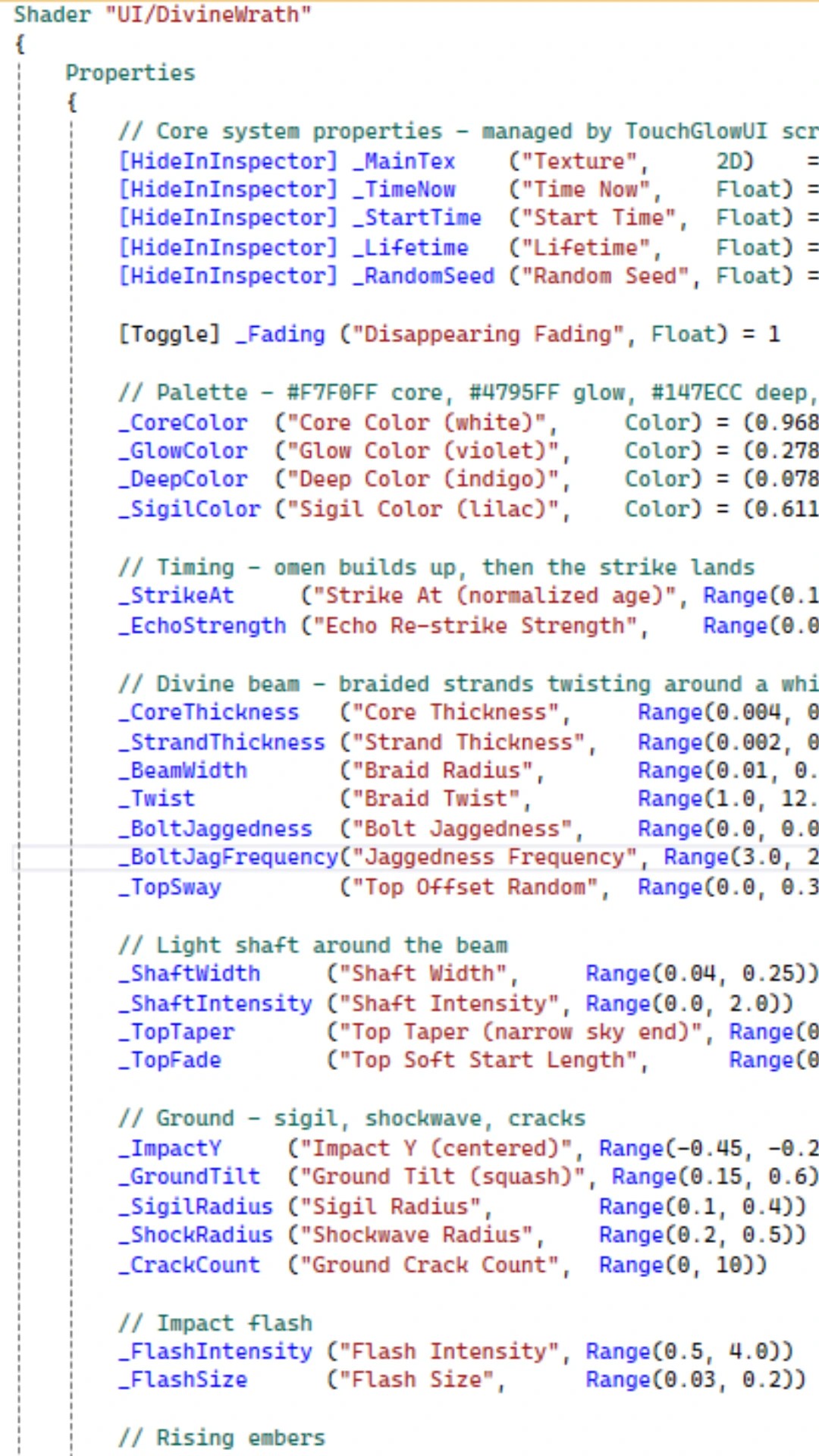
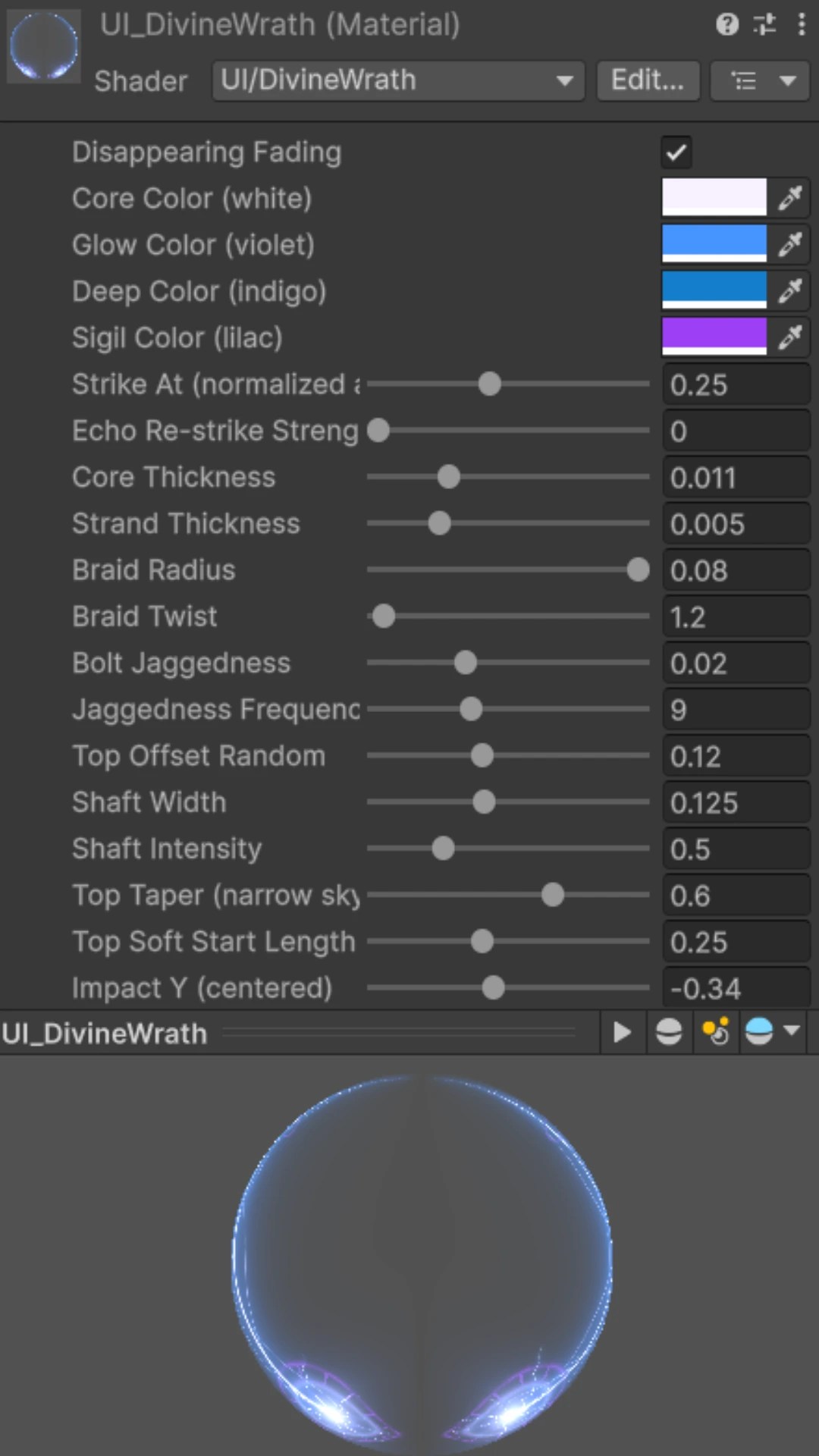
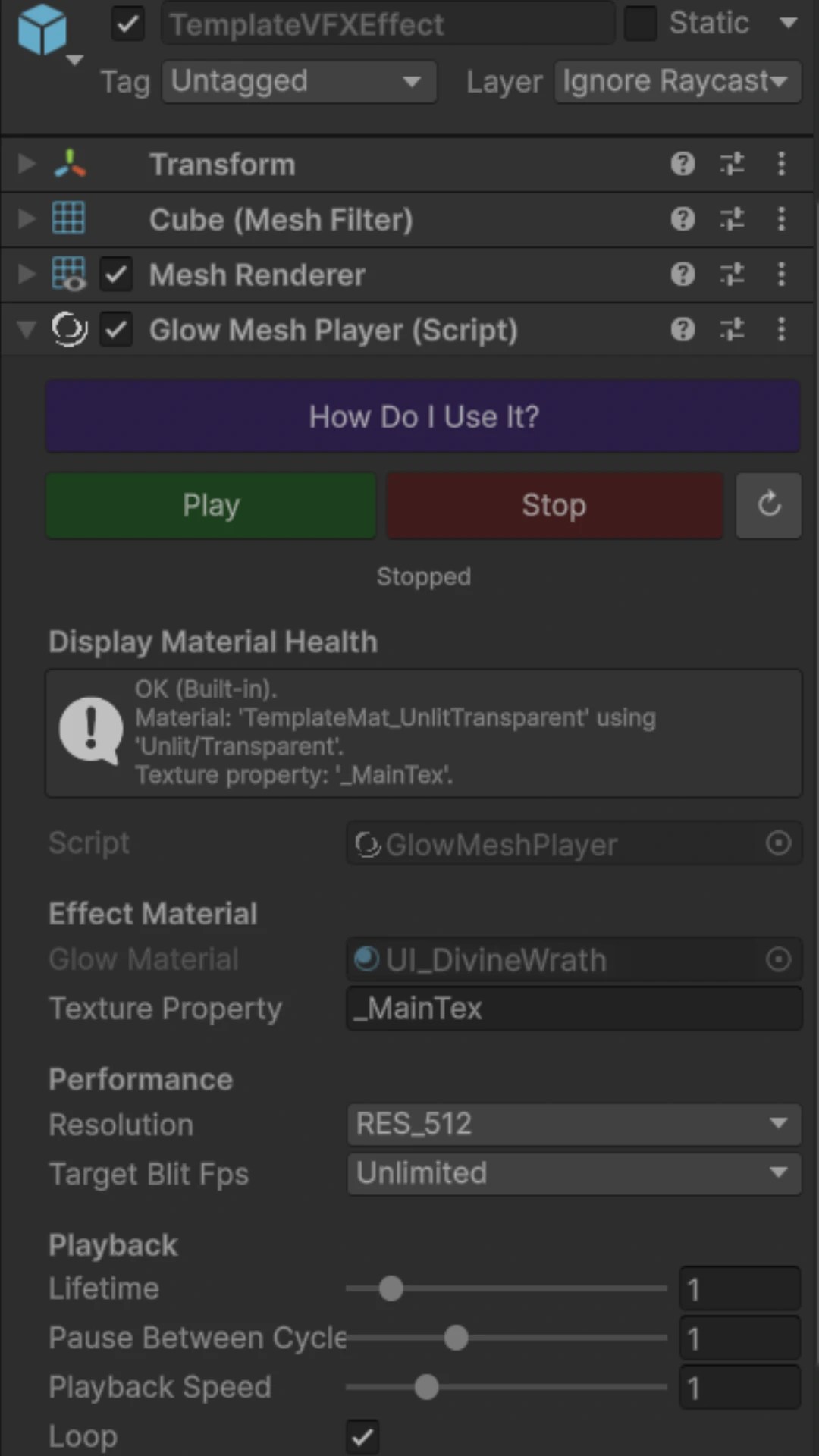
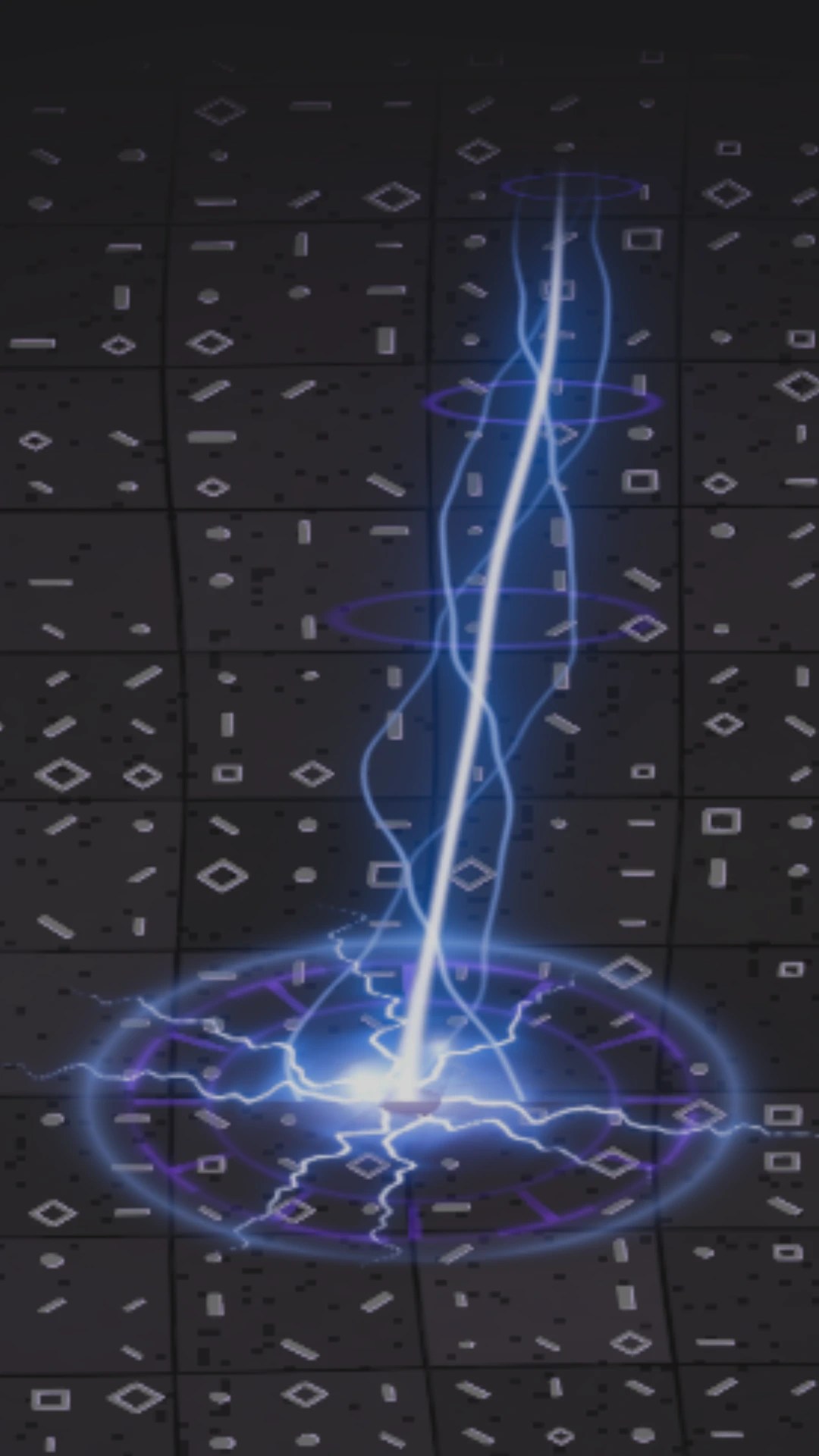
可建立的內容範例(Examples of What You Can Create)
- 光環、法力、輝光。
- 外框、覆蓋層。
- 地面、牆面、圖樣。
- 衝擊。
- 治療、增益、命中特效等。
當你取得免費的 Unity 工具後,執行 Demo Scene 即可在世界空間與 UI 上預覽生成的特效。在所需情境中調整與實例化它們,讓你的專案更添 VFX。
你在這裡會找到什麼(What You'll Find Here)
在本指南中,我們分享工作室在 Unity 專案中製作視覺特效的做法。這主要歸結於 Unity 著色器,以及基於手工參考資料、由 AI 生成所搭配的流程。
本指南包含可直接使用的 Unity VFX 著色器技巧、一組提示詞,以及免費與延伸資源的連結,讓你能親自嘗試所有內容。
這些做法是我們花了 4 年以上的實作才發展出來的,我們希望將其分享出去,讓其他獨立開發者能把更多時間留給創作,而非例行作業。
學習著色器與材質,學習範例預製體,學習如何生成它們。在 免費資產上練習。
當你想要 50+ 個現成特效作為範例、拖尾與觸控特效、精靈、AI 代理技能以及更多內容時,請購買完整的 Procedural VFX Toolkit。
目錄(Contents)
- 工作室理念(Studio Values)
- 本指南適用對象(Who This Guide Is For)
- 我們所指的 VFX 及其重要性(What We Mean by VFX and Why It Matters)
- 我們的做法與發展歷程(Our Approach and How We Got There)
- 著色器做法的優勢(Advantages of the Shader Approach)
- 實作練習(Hands-On Practice)
- 你能獲得什麼(What You Gain)
- 延伸指南(Extended Guide)
- 免費版與完整版比較(Free vs Full Version)
- 實用資源(Useful Resources)
工作室理念(Studio Values)
我們自身也是獨立開發者,選擇以強化創作社群為目標 - 不是與 AI 競爭,而是用它來放大個人的專業能力。我們重視手工創作(我們遊戲中的美術大多為手繪)。
- 掌握基礎。著色器是由我們自行開發的參考樣本生成,而非取自網路。延伸指南也包含一個章節,供想更深入了解著色器結構的讀者參考。
- 與純靠感覺寫程式的開發者及大型企業競爭。這讓我們想起垃圾分類:當個人為了環境一片一片地努力時,大型企業所造成的汙染卻遠大得多。在這種情況下,我們寧可打造能盡可能妥善、永續地使用 AI 的工具,也不願完全放棄它的優勢。
- 投資。看著被 AI 技術過度飽和的市場,我們也會自問:作為獨立工作室,我們該投資什麼?該培養哪些技能?作為 Unity 開發者該學什麼?又該加入哪些資產來練習才不會落後?這個頁面正是為有同樣疑問的人而寫,也是我們分享這份專業發現的地方。
本指南適用對象(Who This Guide Is For)
本 VFX 創作指南適用於已有自己 Unity 專案的資深 Unity 開發者。如果你符合以下情況,本指南很適合你:
- 需要特效,但不想從數十個第三方資產中拼湊的 Unity 開發者;
- 請不起專職 VFX 美術的獨立開發者;
- 需要輕量特效、不想使用沉重粒子系統的行動遊戲開發者;
- 懂 Unity 但不會繪製或自製特效動畫的程式設計師;
- 需要一套可重複使用技法、而非又一套漂亮現成視覺素材的小型工作室。
非必備條件:除了基本的原型測試之外,不需要繪圖或程式設計能力。
我們所指的 VFX 及其重要性(What We Mean by VFX and Why It Matters)
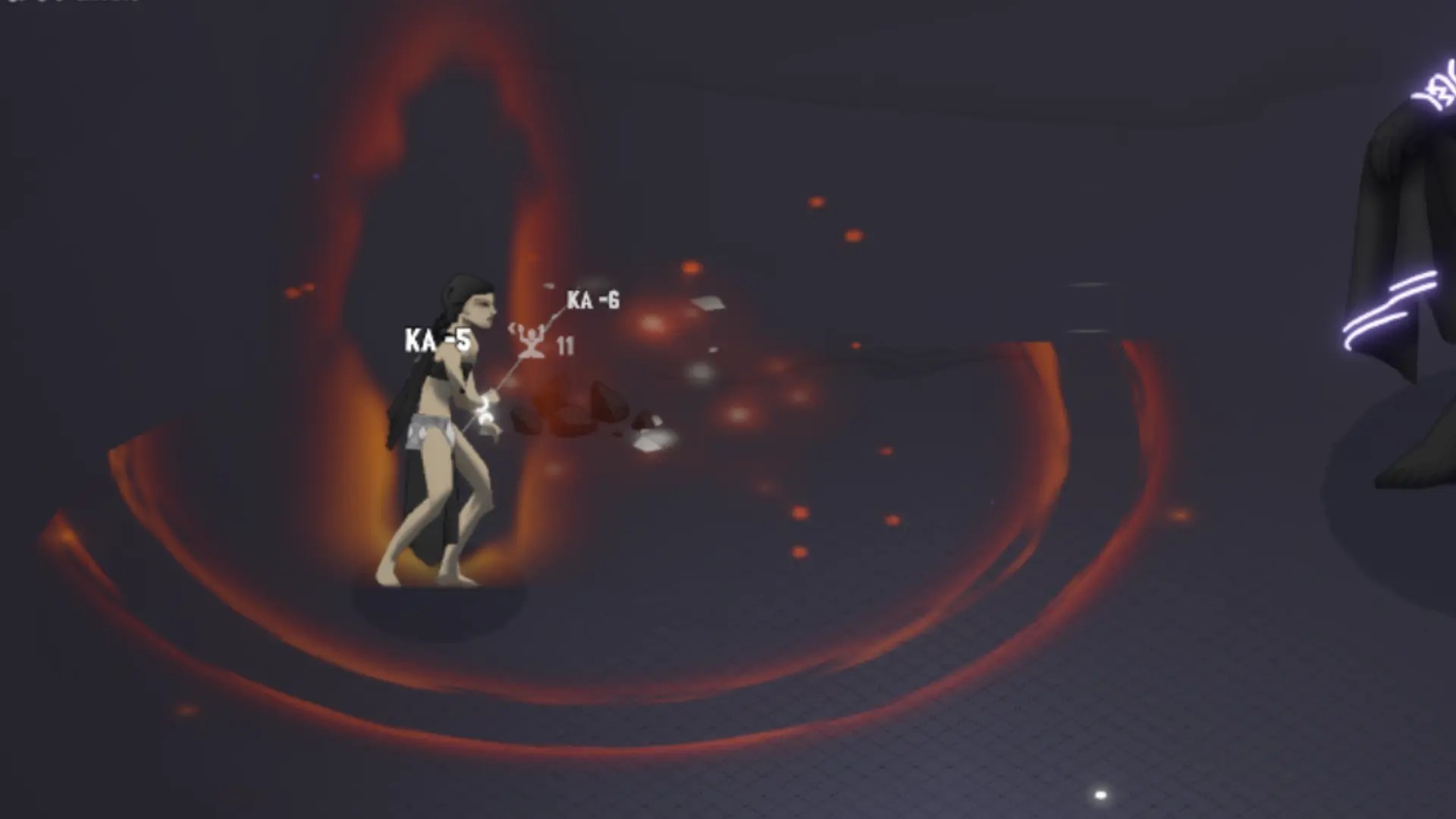
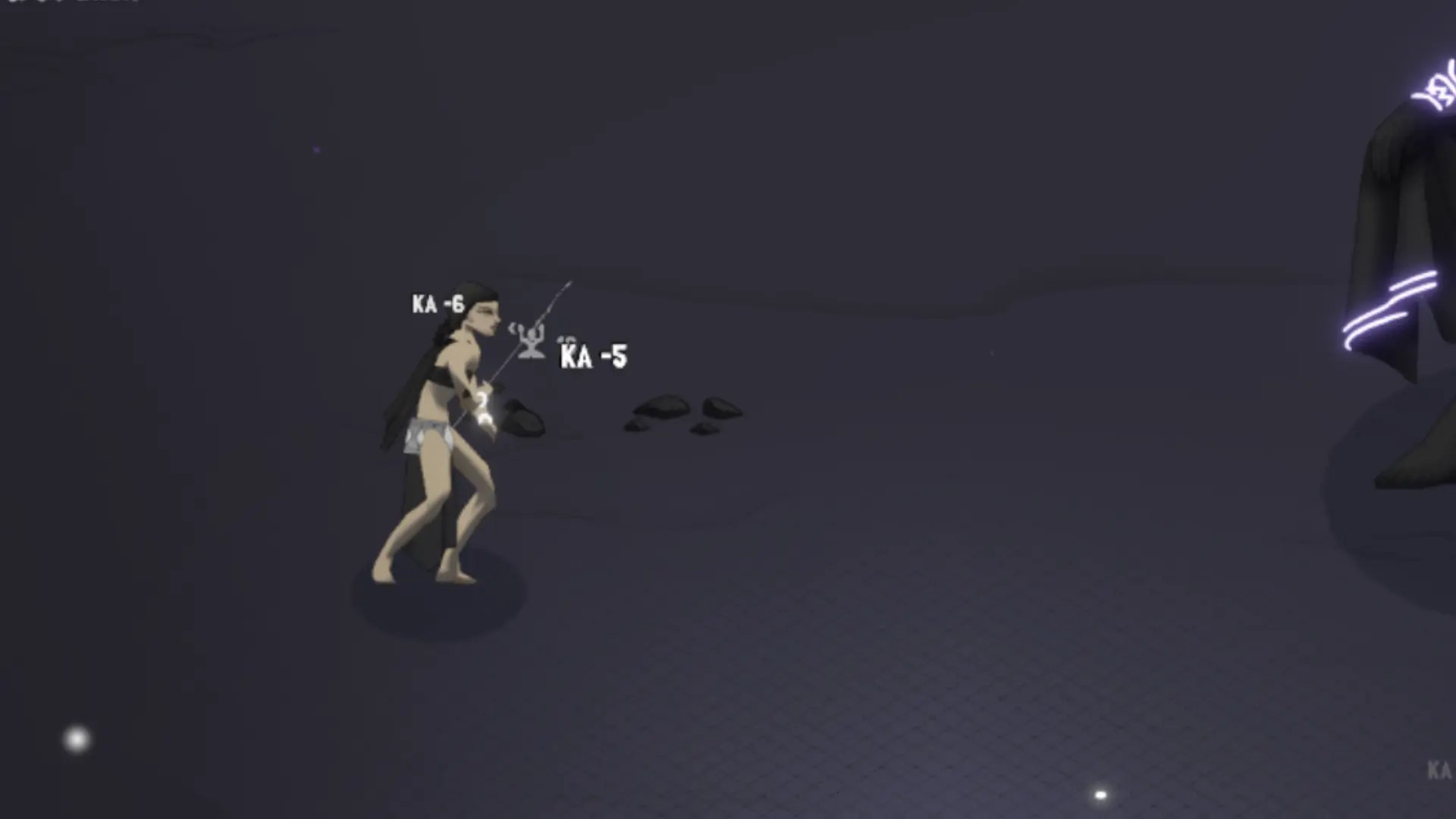
所謂的 VFX,是指能回應玩家操作的視覺特效,以及透過突顯區域、角色等來引導玩家的暫時性特效(不包含預先烘焙的背景或介面)。就技術上而言,我們指的是放置於 2D/3D 空間與 UI Canvas 上的實例化特效物件(不包含畫面變暗、鏡頭縮放等效果)。作為開發者,我們不把遊戲的 VFX 視為單純為美而美,而是遊戲中具功能性的一部分,與玩法、敘事、SFX 等等同樣重要。高品質 VFX 的目標是:
- 提升可讀性(例如勾勒技能的作用範圍,或顯示傷害造成的影響)。
- 增添 juice 感,透過與遊戲其餘部分和諧融合、並回應玩家操作的特效(例如升級或購買瞬間,具有辨識度的視覺觸控回饋)。
優質的視覺呈現能讓你的專案脫穎而出、並易於理解。
我們的做法與發展歷程(Our Approach and How We Got There)
作為獨立開發者,在我們自身的實務中,我們尋找各種降低成本、自動化流程、簡化視覺開發的方法,以及各種技巧與創意解法。我們過去以標準做法製作 VFX:粒子系統與腳本驅動的粒子。那意味著必須一次處理場景中大量的物件池,加上粒子精靈圖所占用的專案記憶體。後來,我們改用 Unity 著色器來處理這些工作。
一切始於我們作為 Unity 資產開發者,遇到一位社群成員詢問:如何製作手機上指尖輸入的熱能拖尾效果。我們接下這個挑戰,花了很長時間尋找一種視覺上協調、為行動裝置最佳化、又具延展性的做法。Touch Effect System 就此誕生。一個帶有生成與淡出循環的著色器特效,會在透明的 UI 粒子上播放;而畫布上一整串這樣的粒子便形成拖尾:最新的粒子明亮地發光,而被留在鏈中的粒子則逐漸淡出並被重複利用。這個做法對 FPS 沒有明顯影響,所以我們繼續鑽研。當我們發現單一粒子內部就能播放動畫後,便嘗試超越單純輝光的表現,例如為單次點擊隨機生成指紋風格的圖樣。這在 UI 上同樣效果出色,而且既不需要專案中的精靈圖、也不需要任何繪製。著色器架構讓我們能用數值滑桿調整視覺效果。
有了觸控特效的成果後,我們決定讓這些特效可以獨立於輸入生成,且不僅限於 UI,還能在世界空間中生成,使其成為完整的可生成 VFX。在 UI 上生成單一粒子是簡單的事(只要將它與輸入分離,並手動呼叫實例化即可),但在世界中生成同樣的著色器特效,則需要一套新的結構,以處理不同渲染管線之間的差異。我們需要一個透明材質,作為著色器特效播放的畫布,而我們成功了。流程是這樣運作的:特效寫在著色器裡 → 由它建立材質 → 材質再指定給一個 player 元件,由該元件在具備網格渲染器的平面 Quad 上播放特效動畫。只要把這個 Quad 相對於玩家攝影機正確擺放,特效看起來就具有令人信服的體積感,而這只需一顆粒子與輕量的著色器運算。將這些能力整合後,我們把系統更名為 Procedural VFX Toolkit。
我(Dariia Zodcha)也曾以自由接案的全端開發者身分工作。每當需要 VFX 時,通常期望我去抓免費包,從中挑選符合專案的特效。我們這套以著色器為基礎的做法,能節省搜尋的時間。
著色器做法的優勢(Advantages of the Shader Approach)
- 磁碟佔用輕量。無需任何貼圖 - 每個特效只需要一個著色器、一個材質與一個預製體(一個指紋觸控著色器約 9.36 KB,其材質約 1.35 KB;這已是此特效所需的全部)。
- 已最佳化,對 FPS 沒有明顯影響。一個特效 = 一顆粒子;著色器在 GPU 上執行,不觸碰 Transform 或 Canvas 元件,且在完全不含貼圖的情況下支援行動裝置。
- 易於自訂。無需重繪或修正動畫。所有項目都能用滑桿調整,因此不需要額外的專業知識。
- 延展性與一致性。可重複使用既有特效,或依相同範本撰寫新的特效。無需尋尋覓覓風格相符的素材包 - 直接建立你所需要的。
- 多樣性。同一套著色器可同時用於 UI 或世界空間,並支援 URP、HDRP 或 Built-In RP。
實作練習(Hands-On Practice)
手動設定(Manual setup)
特效會在生成時播放,並預設為循環。若要讓它只播放一次,請在預製體上取消勾選 Loop。此時 Destroy On End 選項便會變為可用。
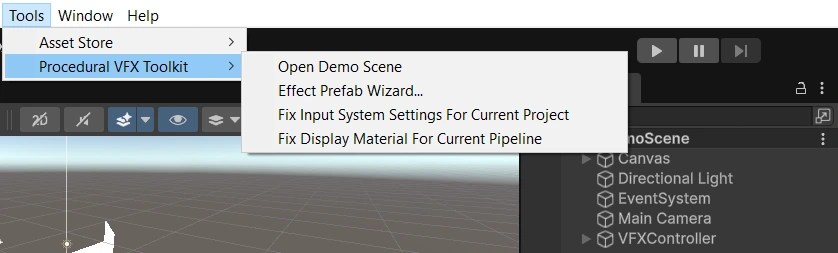
透過 Tools 選單自動設定(Automated setup via the Tools menu)
特效會在生成時播放,並預設為循環。若要讓它只播放一次,請在預製體上取消勾選 Loop。此時 Destroy On End 選項便會變為可用。
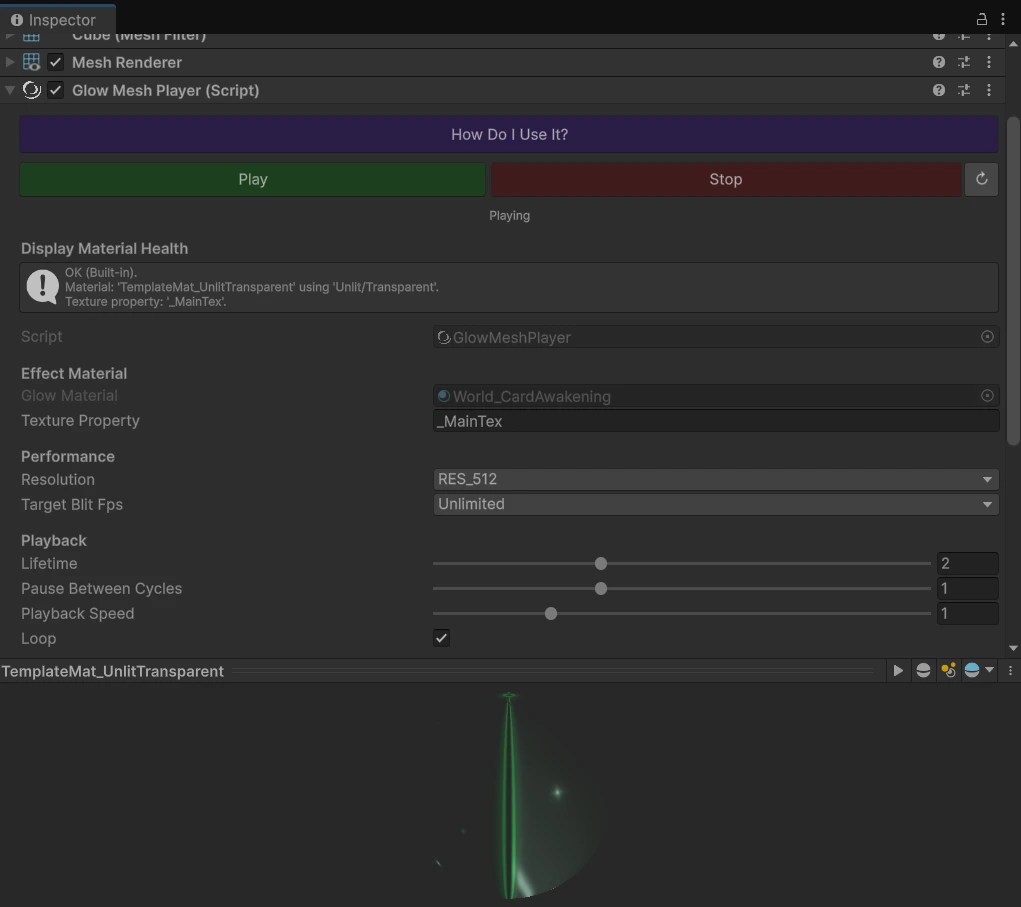
手動調整特效(Manual effect tuning)
2D 與 3D 空間的 VFX 生成方式相同:一個帶有 Mesh Renderer 與 Glow Mesh Player 元件的預製體。平面特效在 2D 中易於在圖層之間定位,在 3D 中則只要讓它朝向攝影機即可。
// Assign the effect prefab reference in the Inspector
[SerializeField] private GameObject effectPrefab;

void SpawnVFX()
{
    GameObject vfxObj = Instantiate(effectPrefab);
    // vfxObj.transform.position = ...
    // vfxObj.transform.rotation = ...

    // No Play call needed: the effect plays on spawn
    // and removes itself if Destroy On End is on.
}使用 VfxController 即時調整特效(Live effect tuning with VfxController)
2D 與 3D 空間的 VFX 生成方式相同:一個帶有 Mesh Renderer 與 Glow Mesh Player 元件的預製體。平面特效在 2D 中易於在圖層之間定位,在 3D 中則只要讓它朝向攝影機即可。
在 VfxController 上(On VfxController)
// On VfxController, add the new effect under its header:
public GameObject newEffectPrefab; // assign the prefab從你的腳本中呼叫(From your script)
// Add a VfxController field to your script
// Assign the controller reference in the Inspector
[SerializeField] private VfxController vfxController;

// Call this from your script wherever the effect should appear:
// Vector3 effectPosition = set yours
vfxController.SpawnUniversalVfxEffect(vfxController.newEffectPrefab, effectPosition);

// The controller plays the effect and cleans it up.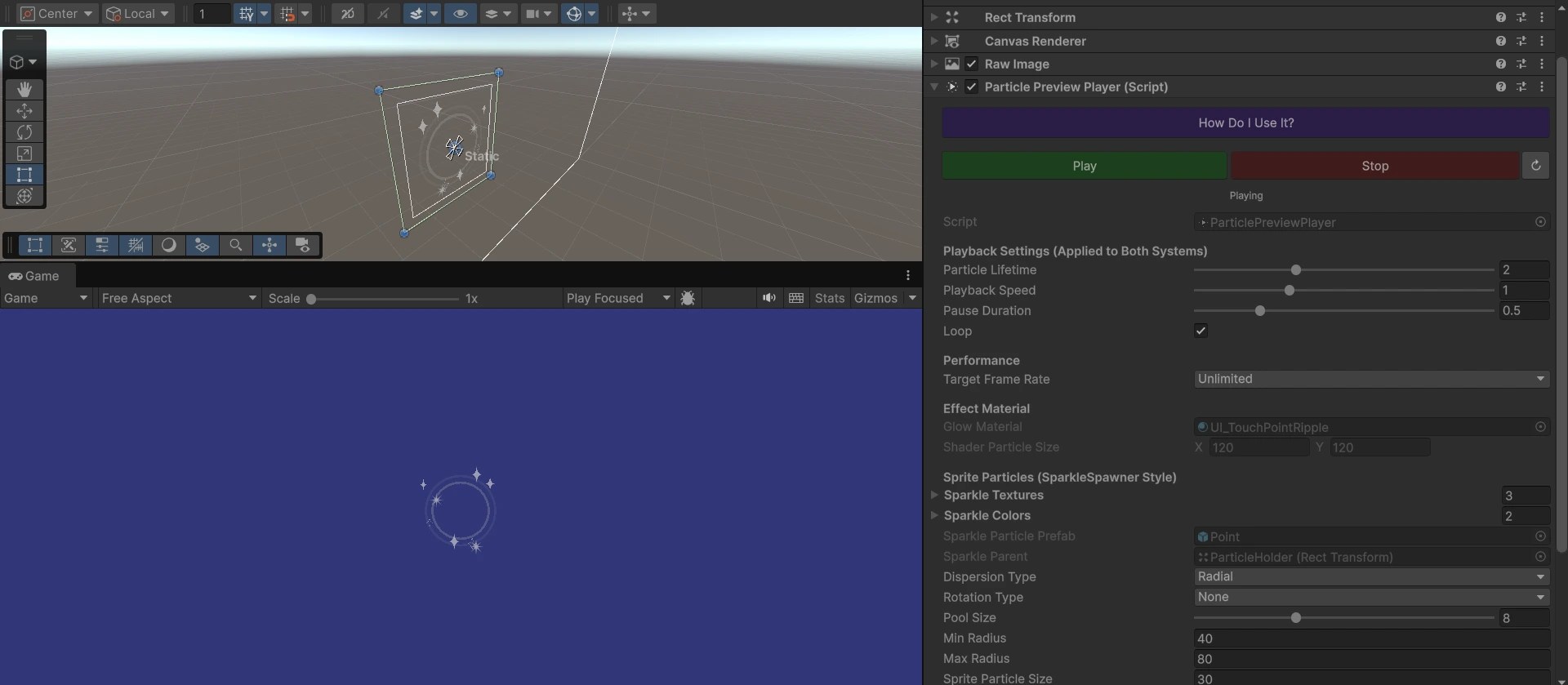
手動調整 UI 特效(Manual UI effect tuning)
若要在 UI 上生成著色器特效,請使用帶有 RectTransform、Raw Image 與 ParticlePreviewPlayer 元件的預製體。與其他 UI 元素一樣,這類特效必須放置在 Canvas 上,並遵守其階層結構。
// Assign both references in the Inspector
[SerializeField] private Transform canvasObjAsParent;
[SerializeField] private GameObject effectPrefab;

void SpawnVFX()
{
    GameObject vfxObj = Instantiate(effectPrefab, canvasObjAsParent);
    // vfxObj.transform.localPosition = ...

    // No Play call needed: the effect plays on spawn
    // and removes itself if Destroy On End is on.
}使用 VfxController 即時調整 UI 特效(Live UI effect tuning with VfxController)
若要在 UI 上生成著色器特效,請使用帶有 RectTransform、Raw Image 與 ParticlePreviewPlayer 元件的預製體。與其他 UI 元素一樣,這類特效必須放置在 Canvas 上,並遵守其階層結構。
在 VfxController 上(On VfxController)
// On VfxController, add the new UI effect under its header:
public GameObject newEffectPrefab; // assign the prefab從你的腳本中呼叫(From your script)
// Add a VfxController field to your script
// Assign the controller reference in the Inspector
[SerializeField] private VfxController vfxController;

// Spawn this from your script centered on a UI element:
// Transform effectParent = set your UI element
vfxController.SpawnUiVfxEffectOnParent(vfxController.newEffectPrefab, effectParent);

// Or spawn anywhere on the Canvas by position:
// Vector3 effectPosition = set yours
vfxController.SpawnUiVfxEffect(vfxController.newEffectPrefab, effectPosition);

// The controller plays the effect and cleans it up.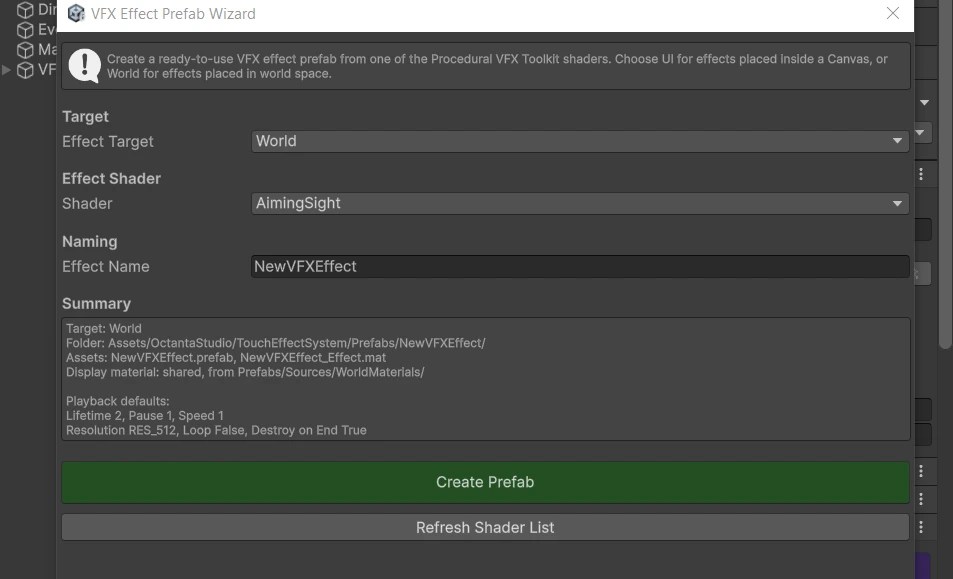
手動建立特效(Manual effect creation)
視覺特效的主要來源始終是著色器材質。只要手上有著色器及其材質,你就能透過將一個調整好的 Glow Material 指定到特效預製體上,同時為 UI 與世界空間建立特效。
建立新的 UI 特效(To create a new UI effect):
建立新的世界特效,做法相同(To create a new world effect, do the same):
嚮導驅動的特效建立(Wizard-driven effect creation)
從前面兩個練習分頁中,你已經看到視覺特效的主要來源,始終是 Glow Material 欄位中的著色器材質。只要手上有著色器及其材質,你就能為 UI 與世界空間建立特效。嚮導(Wizard)會替你組裝該預製體。
建立新特效(To create a new effect):

提示詞工作流程(Prompt workflow)
AI 可依你的描述為新特效生成著色器。我們為此準備了一組內含範例的提示詞。你可以在 GitHub 上檢視,或從下方下載。
範例提示詞(Example prompt)
產生「範例結果(Example result)」區段中所顯示特效的描述內容。
Create an effect featuring blue-and-white stars that burst outward in multiple directions, then gradually fade away. It represents the impact of a laser beam hit, with a bright neon aesthetic designed for a children's game. Make the stars more vector-like - no need to complicate the borders. Geometric effect, sharper. No need to layer them - just stars.

[Style references: my old particle systems / my sketch / my project screens / etc]範例結果(Example result)
我們以一個私人副業專案中的粒子式 VFX 作為參考。事實證明,僅憑截圖與文字描述,就足以生成一個輕量許多、實作上更有彈性的著色器特效。
完整的 Procedural VFX Toolkit 內含長輸入拖尾:能跟隨觸控與指標輸入的視覺回饋。它們以極小的成本為行動應用程式增添精緻感,也有助於在教學與影片示範中呈現互動。
拖尾的構成方式(How trails are built)
一切始於一個在粒子內部播放動畫的發光小點。這也是這些元件命名為現在這個名字的原因(GlowMeshPlayer)- 輝光是最先出現的。
觸控拖尾位於 UI 上,由許多「發光」粒子組成,每個粒子播放一個著色器特效 - 由 TouchGlowUI 元件驅動。本系統也支援以普通精靈圖構成的特效,由 SparkleSpawner 元件處理。兩者可以結合使用:請見 TouchGlowTrailFairy + TouchStarTrail。
從著色器建立拖尾(Creating a Trail from a Shader)
刀刃效果採用相同的拖尾邏輯,並在兩端加上額外的漸縮。它為戰鬥系統帶來 Fruit Ninja 風格的視覺效果,適合快速手勢與動態玩法。
從著色器建立刀刃效果(Creating a Blade from a Shader)
三色漸層(Three-Color Gradient)
刀刃的層次感來自著色器能在特效生命週期內平滑混合顏色:起始、中段與結束。無需貼圖、也無需額外粒子 - 單一著色器即承載完整的色盤變化。其形狀是縮小而非淡出,因此每個階段的邊緣都能保持銳利。TouchPointGradient 著色器非常適合刀刃材質。
先前的段落介紹了跟隨輸入的長拖尾。這裡的重點則是由點擊觸發的一次性特效。它們可以用著色器粒子、精靈圖或文字構成 - 由你選擇。每一個觸控特效只需在場景的 Canvas 上附加一次,之後便會在執行階段自動回應輸入。
著色器特效(Shader Effects)
重點在於 TouchGlowUI → Glow Material,它形塑觸控特效的視覺。調整它,或將它換成系統中任何其他著色器材質,並在 Play Mode 之外進行迭代。若該特效所用的材質啟用了按住(hold)邏輯(例如 TouchRadialSparks 特效),特效會持續播放,直到使用者抬起手指為止。
精靈圖特效(Sprite Effects)
重點在於 SparkleSpawner 及其設定。指定貼圖、其顏色,以及動畫類型。範例:TouchGlitter 預製體。
文字特效(Text Effects)
重點在於 TouchTextUI 及其設定。指定字串、字型、顏色、精靈圖資產,以及動畫類型。範例:TextEffectLoot 預製體。此處建議使用通用字元與數字,這樣特效本身就不需要在地化。
系統中所有這類 VFX 都會參考 InputController - 請依需求在那裡設定輸入行為。你可以加入音效、僅讀取特定滑鼠按鍵、只在特定 Layer、Tag 或物件上辨識觸控,或手動呼叫觸控特效。
你能獲得什麼(What You Gain)
精通我們的 Unity VFX 著色器技巧,需要幾件事:理解著色器以及由它製成的材質之結構、熟悉針對不同使用情境的範例特效預製體,以及能在正確的情境中生成特效預製體的能力。
作為回報,你能獲得可為你的專案量身調整的輕量、最佳化 VFX,一套可作為打造新特效基礎的系統,以及透過彈性設定涵蓋各種裝置與渲染管線的支援。這能為你帶來:
- 節省時間。不必尋找合適的特效、不必改造他人的成品、不必從零開始建置新系統。
- 獨立自主。不必仰賴現成合適的資產或等待專家有空:你能自行建立所需的內容。
- 可攜帶的技能。只要學會一次原理,就能套用到不同的專案、遊戲與情境。
這套系統最初是打算與為其他開發者提供的客製化特效服務一同推出。最終,我們改為撰寫這份指南,讓你能自行打造特效,並對你的專案保有完全的自主權。話雖如此,我們仍需要謀生 - 而我們對交流抱持開放態度,因此提供完整的 Procedural VFX Toolkit 供購買。
延伸指南(Extended Guide)
練習(Practice)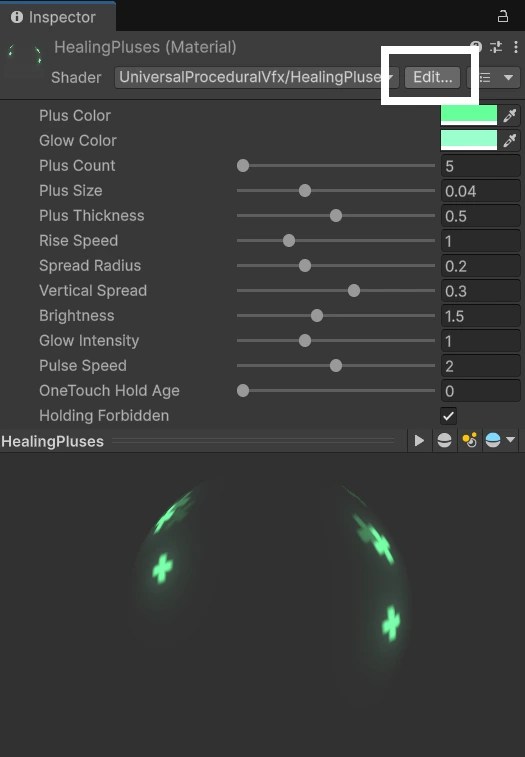
-
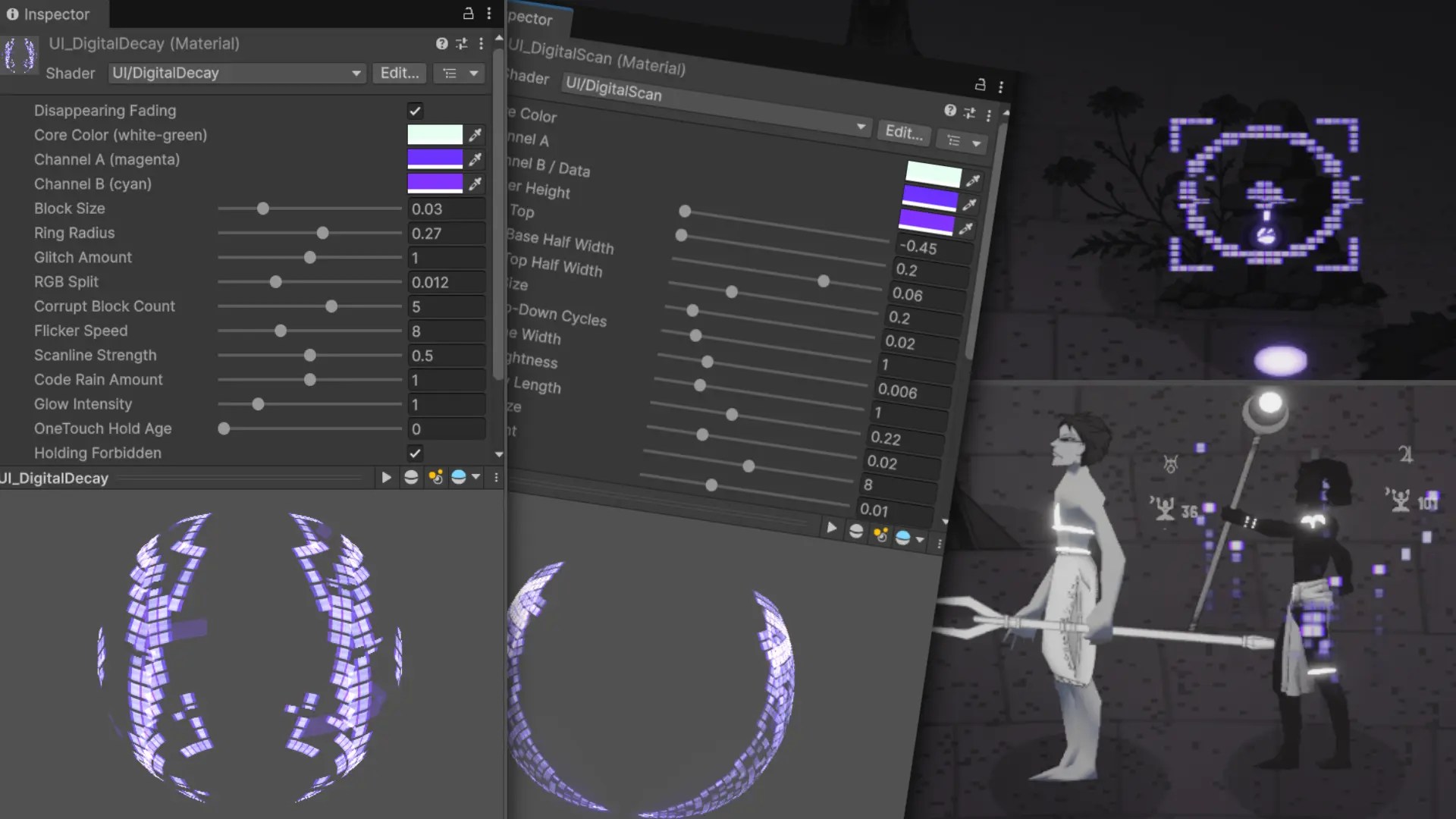
著色器材質是調整特效的地方。你可以編輯其滑桿,直接在 Inspector 中預覽循環。若可用,請拖曳 OneTouch Hold Age 滑桿,在不進入 Play Mode 的情況下檢視近似動畫。
-
你不受限於材質所提供的一切:你可以編輯著色器屬性、提高某個尺寸的最大值以做出更大的特效、降低某個數量的最小值以做出更輕量的特效,依此類推。著色器的某些部分是供你編輯的,有些則必須保持完整,結構才能繼續運作。此系統中的每個著色器都有相同的框架:只有畫面會改變。點擊某個部分即可查看它的作用,以及它是供你變更的、還是自行運作的。
名稱(Name)
每個著色器都以一個看起來像路徑的名稱開頭。
Shader "UniversalProceduralVfx/HealingPluses"- 保留(Keep)
UniversalProceduralVfx/。它是共用的資料夾,精靈(Wizard)會透過它找到你的特效。 - 你的部分(Yours):最後一個詞。它是特效的名稱:HealingPluses、Fireflies、RadialSparks。
屬性(Properties)
先是隱藏的系統欄位,接著是給設計者用的滑桿,最後是按住(hold)行為。
[HideInInspector] _TimeNow ("Time Now", Float) = 0[HideInInspector] _StartTime ("Start Time", Float) = 0[HideInInspector] _Lifetime ("Lifetime", Float) = 2.5…[HideInInspector] _RandomSeed ("Random Seed", Float) = 0_PlusColor ("Plus Color", Color) = (0.4, 1, 0.6, 1)_PlusCount ("Plus Count", Range(5, 20)) = 5_PlusSize ("Plus Size", Range(0.02, 0.08)) = 0.04…_OneTouchHoldAge ("OneTouch Hold Age", Range(0.0, 1.0)) = 0[Toggle] _HoldingForbidden ("Holding Forbidden", Float) = 1- 自動(Auto):隱藏的欄位。Player 會寫入
_TimeNow、_StartTime、_Lifetime,並在著色器有該欄位時寫入_RandomSeed- 每次生成時都是全新的值。最後兩行由畫布上的TouchGlowUI讀取。請保持原樣。_RandomSeed是任何視覺隨機化的掛鉤:挑一個參數、在著色器中將其與種子混合,每次生成就會略有不同。 - 你的部分(Yours):開放的滑桿。你可以編輯預設值、擴大
Range(...)以獲得更大的特效、縮小它則可獲得更細緻的控制。
SubShader
告訴 Unity 該如何繪製此特效:作為永遠不會遮住後方內容的透明物件來繪製。
Tags { "RenderType"="Transparent" "Queue"="Transparent" "IgnoreProjector"="True" }Blend One OneCull OffZWrite OffZTest LEqual- 保留(Keep):透明佇列、
Cull Off與ZWrite Off。此特效會在實心物件之後、於雙面繪製,且不寫入深度。 - 你的部分(Yours):
Blend是此處唯一的選擇。One One會加光(輝光、火花、火焰)。SrcAlpha OneMinusSrcAlpha則繪製一般透視形狀。設計特效時選擇一次即可。
Pass 與頂點(Pass and vertex)
頂點著色器(vert)執行兩項任務:它將 Quad 的頂點轉換到裁剪空間(使用 UnityObjectToClipPos)- 以將 Quad 放上螢幕 - 並傳遞 UV,也就是橫跨 Quad 的 0 到 1 座標。
#pragma vertex vert#pragma fragment frag…float _TimeNow, _StartTime, _Lifetime;float4 _PlusColor, _GlowColor;float _PlusCount, _PlusSize, _PlusThickness;…v2f vert (appdata v) { o.pos = UnityObjectToClipPos(v.vertex); o.uv = v.uv;}- 保留(Keep):
vert。它在每個著色器中都一樣。整張畫面是在frag中逐像素繪製的。 - 你的部分(Yours):這些宣告會以相同名稱重複 Properties 中的每個屬性。若在 Properties 中新增了屬性、卻沒有在此宣告,就是常見的語法錯誤:著色器會編譯失敗。
片段著色器(Fragment)
片段著色器(frag)會針對 Quad 的每個像素執行一次,並回傳該像素的顏色與不透明度。特效正是在此繪製的:下方四個部分就是它的步驟,順序與左側清單相同。
fixed4 frag (v2f i) : SV_Target {… return float4(finalColor, finalAlpha);}- 保留(Keep):函式簽名(signature)。
i.uv是目前像素的 0 到 1 座標,由vert傳遞過來的 UV 內插而來。畫面中的每個形狀與邊緣淡出,都是以它為依據計算的。 - 你的部分(Yours):中間的畫面。圍繞它的時鐘、邊緣與 return 都保持原樣。
年齡(Age)
特效的時鐘。age 從 0(剛出生)遞增到 1(結束)。
float age = (_TimeNow - _StartTime) / _Lifetime;…if (age < 0.0 || age >= 1.0) return float4(0, 0, 0, 0);float effectiveAge = age;if (_HoldingForbidden == 0) { effectiveAge = min(age, _OneTouchHoldAge);}- 自動(Auto):時鐘數值來自 player。你永遠不需要在著色器中設定它們。
- 保留(Keep):超出 0 到 1 的範圍時,像素會立刻完全透明,因此開始前與結束後都不會顯示任何東西。
effectiveAge是套用了按住規則的age,而畫面讀取的就是這個值。
畫面(The picture)
你所看到的一切都在這裡產生:形狀、動態、顏色、脈動。每個特效都不同,而這正是你依專案需求來設計的部分。
float lifeFade = sin(effectiveAge * 3.14159);…for (int p = 0; p < 20; p++) { if (p >= plusCount) break; … float plusCore = softPlus(toPlus, plusSize, _PlusThickness); … finalColor += _PlusColor.rgb * plusCore * pulse * naturalFade * _Brightness; finalAlpha += plusBrightness;}- 你的部分(Yours):形狀與動態是為每個特效從零撰寫的。它們會讀取 Properties 中的滑桿,並累加兩個總和:
finalColor與finalAlpha。 - 保留這條規則(Keep the rule):特效在起始時完全透明,結束時也完全透明。像
sin(age × π)這樣的曲線就能做到:它從 0 上升到 1,再回落到 0。
邊緣(Edges)
朝正方形邊界柔和淡出,讓特效永遠不會以生硬的切邊收尾。
float2 edgeDist = min(i.uv, 1.0 - i.uv);float edgeFade = smoothstep(0.0, 0.25, min(edgeDist.x, edgeDist.y));- 保留(Keep):
edgeDist是到正方形最近邊的距離。 - 你的部分(Yours):
0.25就是柔和邊界的寬度。數值越大,邊界越柔和、特效越小;數值越小,留給特效的空間就越多。
回傳(Return)
著色器會為每個像素回傳一個答案:一個顏色,以及它的不透明度。
float timeFade = 1.0 - smoothstep(0.75, 1.0, age);finalAlpha *= lifeFade * edgeFade * timeFade;finalColor *= lifeFade * edgeFade * timeFade;…return float4(finalColor, finalAlpha);- 保留(Keep):
float4(color, alpha)永遠是frag的最後一行。淡出效果會在它之前乘入:無論畫面內容是什麼,像素在出生時、結束時與邊界處都會是不可見的,因此特效能融入任何場景。
Fallback
位於檔案最末端的安全網。
Fallback "UI/Default"- 保留(Keep):當裝置無法執行上方的著色器時,Unity 會切換到這個簡單的內建著色器。它是每個檔案中相同的最後一行。
每個著色器共同的規則(What every shader shares)
無論內部的畫面是什麼,大多數特效都依循同樣的規則運作。此系統中的著色器應該具備:
- 從 0 到 1 的生命週期。由系統中的 player 腳本驅動。
- 透明背景,並將畫面放在粒子 Quad 之內。如此一來,特效便能無縫地覆蓋在遊戲世界上,而不是呈現為一個有色方塊。
- 起始與結束時的 alpha 皆為 0。如此便能帶來平滑的出現與淡出。
- 隨機種子(Random seed)(選用,但大多數特效皆有)。著色器所繪製的任何內容都可與
_RandomSeed連結 - 在 HealingPluses 範例中,它會位移加號的位置與大小,使兩次播放看起來都不同。 - 按住行為(Hold behavior)(選用,但 UI 上大多數觸控特效皆有)。當
_HoldingForbidden關閉時,畫布上的觸控特效允許按住。_OneTouchHoldAge接著決定要凍結的時刻,從 0(開始)到 1(結束)。當手指持續按住時,特效會凍結在該處 - 靜止或在原地循環 - 一旦抬起便淡出。
此規則在隨附的 AI 提示詞中標示為必要項目。下一節將說明哪些視覺適合放入此系統。
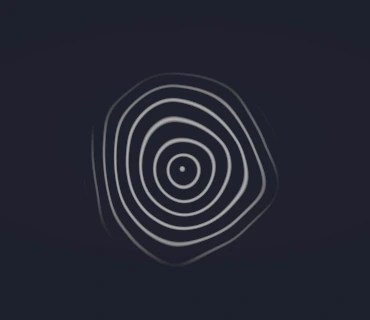
著色器的 frag 是繪製特效的地方。粒子內部的動態方向,正是區分命中特效與光環的關鍵。建立著色器之前,請先決定內部視覺該如何移動。特效也能結合多個方向,而不只依賴單一方向。
常見方向(Common directions)
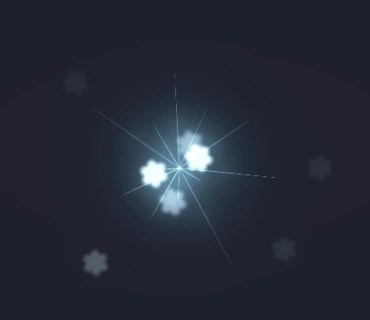 放射(Radial)
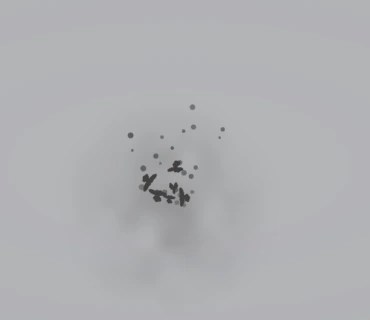 垂直(Vertical)
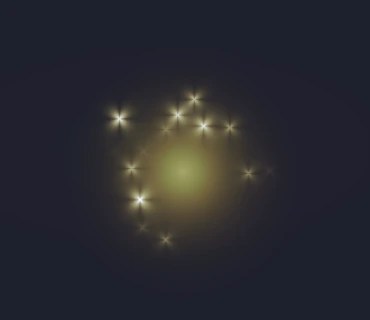 旋轉(Rotating)
 無運動(No movement)
實作範例:閃電打擊(Worked Example: Lightning Strike)
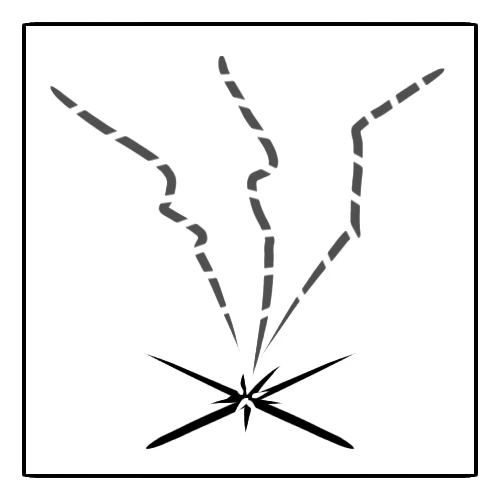
在我們工作室的實務中,我們將閃電打擊設計為一個著色器特效。其打擊點固定在透明 Quad 底部的某一位置,然後再附加到場景中的目標上。_RandomSeed 負責驅動這道電光:它從 Quad 頂部隨機一個角落延伸到該打擊點,因此每次生成的打擊看起來都自然且有變化。此特效永遠不會超出粒子的範圍。
-
若你使用多模態生成式 AI,請將依相同原則繪製的版面草圖餵給它。提示詞中的版面越具體,生成的特效就越接近你想要的視覺。
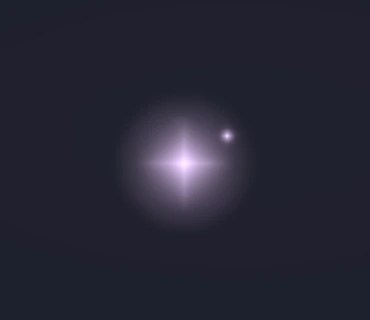
假設你的任務是描繪某個角色的作用範圍(一個會隨玩家升級而成長的作用範圍),或讓強力命中的呈現與弱命中有明顯區別。有三種方式可以處理。
-
由同一個著色器建立兩個材質,並重新調整其中一個 - 或直接從現成的
UI_HealingSpark與UI_HealingAura這組開始:同一個著色器,不同外觀。接著將TemplateUIEmpty(UI 特效預製體範本)複製兩份,分別放入一個材質、為特效重新命名,並依需求生成對應的版本。
-
若你需要比兩三個預先備妥的資產更複雜的變化,請改用基於腳本的做法。當你在場景中實例化特效時,將其縮放乘上你需要的參數。內建的
VfxController生成方法會回傳所生成的特效,因此你可以這樣做:// Call this from your script wherever the effect should appear: // Vector3 effectPosition = set yours GameObject spawnedEffect = vfxController.SpawnUniversalVfxEffect(vfxController.newEffectPrefab, effectPosition); // the spawned effect float damageValue = 2; // your damage value spawnedEffect.transform.localScale = spawnedEffect.transform.localScale * damageValue; -
前一種做法的縮放通常已足夠,但拉伸可能破壞特效的外觀,且無法影響 Transform 以外的任何項目。若著色器有公開某個屬性,例如半徑滑桿,請直接將數值推入材質。請確認預備好的特效 Transform 夠大,足以容納內部視覺的最小與最大半徑。也請確認此材質未與其他特效共用,且不要在 Update 中做變更:在實例化特效之前設定一次即可。
指定材質(Assign the material)
// In your script, assign a reference to the material of the effect you use [SerializeField] private Material effectShaderMaterial; // Better to cache once: the default radius from the material private float baseBurstSize = 1;在生成時設定數值(Set the value at spawn)
// When you spawn the effect for your context, pass in the current multiplier
float characterRadius = 2; // your radius, for example

// Check the shader actually exposes _BurstSize before writing to it
if (effectShaderMaterial.HasProperty(Shader.PropertyToID("_BurstSize"))) // example radius slider
{
    float mult = characterRadius;
    float reqRad = mult * baseBurstSize; // correction for the shader's own scale
    effectShaderMaterial.SetFloat("_BurstSize", reqRad); // pushed into the shader, affects rendering
}
本節主要探討 3D - 在畫布上,擺放很簡單:將元素放在其他元素之上、放在正確的位置、使用遮罩與其他 UI 功能即可。至於世界座標中的 Quad,配置方式則各不相同。世界空間的 VFX 是一塊會播放視覺內容的扁平透明畫布,因此可以有多種排列方式。以下是常見的幾種:
-
選擇要附加此 VFX 反應的物件:一張需要「揭示」特效的卡牌、一個需要環狀(如呼拉圈般)攻擊指示器的俯視策略角色,或一個會在接觸時觸發爆炸的物件。在目標底下建立一個空子物件,並將特效生成於其中。之後,父物件的移動與旋轉便會帶著特效一起動作。請重設 local transform,讓特效恰好落在標記的位置:
GameObject vfx = Instantiate(effectPrefab, spawnPoint); // spawnPoint: the parent's marker Transform vfx.transform.localPosition = Vector3.zero; vfx.transform.localRotation = Quaternion.identity; -
此做法適用於傳送門、煙霧、火焰與地面衝擊:Quad 垂直於地面。實例化時需要正確的位置與旋轉,讓特效相對於玩家看起來具有體積感。這就是廣告看板(billboarding):Quad 持續面向玩家視角,因此從任何角度觀看都像實體。你可以自行撰寫此腳本,或從以下範例開始:
using UnityEngine;
public class FaceCamera : MonoBehaviour
{
    [SerializeField] private float yawOffset = 0f; // extra rotation of the object around the vertical axis, in degrees
    private Transform cam;
    private void Awake() { cam = Camera.main.transform; }

    private void LateUpdate()
    {
        Vector3 camForward = cam.forward;
        Vector3 camRight = cam.right;
        Vector3 up = Vector3.Cross(camForward, camRight);
        transform.rotation = Quaternion.LookRotation(-camForward, up);
        transform.Rotate(Vector3.up, yawOffset);
    }
}
我們先前已經介紹過哪一種簡單的著色器特效最佳化方式?
不太對。但仍是一個聰明的技巧:UI 粒子播放特效的成本更低,因為它省去了 mesh renderer 上額外的材質。
很接近!先前介紹的是另一種方法,但對世界 VFX 而言,這個做法也非常有效。玩家需要繪製的像素越少,你的建置就越輕量。
正確!GPU 需要動畫的獨立元素越少,效能就越好。這也是為什麼柔和、霧狀的特效成本最低。
不太對。著色器是繪製到 RenderTexture 上,而非逐個 Quad 的螢幕像素,因此縮小 Quad 幾乎不會節省任何效能。
最佳化做法(Approaches to optimization)
最佳化不足的特效即使外觀出色,仍可能導致異常與卡頓,因此 Procedural VFX Toolkit 提供了數種依情境調整特效效能的方式。
-
例如,開啟帶有 GlowMeshPlayer 元件的 VFXFireAbsorbtion 預製體。設定較小的 Resolution(例如 256)與較低的 Target Blit FPS。在 Play Mode 中將預製體拖入場景,觀察此變更對特效外觀與 FPS 的影響。
-
例如,開啟帶有 TouchGlowUI 元件的 TouchGlowTrailHeat 預製體。降低 Desktop Max Points,並依比例調整行動裝置的數量。在 Play Mode 中將特效放到 Canvas 上,於 Game 檢視中點擊,觀察此變更對特效外觀與 FPS 的影響。
-
例如,開啟你自己製作之特效的著色器材質。查看哪些視覺元素具有數量(閃光、塵埃、點)並降低該數量。在使用該特效的地方測試此變更對外觀的影響。
GitBook 上的 PDF 文件(PDF documentation on GitBook)
此資產的主要文件位於 GitBook。可在 Prompting & PDF 區段下載。
套件內含的 AI 技能(AI Skills inside the package)
此資產隨附符合 Unity Asset Store 建議的 AI 技能。若要使用,請開啟你的 AI 助手(Unity AI、Claude Code、Cursor 等),讓它能存取位於 Assets/OctantaStudio/TouchEffectSystem/AI/Skills/ 的資產,並以此方式搭配 AI 支援進行工作。
免費版與完整版比較(Free vs Full Version)
完整的 Procedural VFX Toolkit 透過內建工具(Tools)與精靈(Wizard),讓建立特效變得更快速、更便利。
Procedural VFX Mini
Free- 隨機化的特效播放:每個循環都有獨特的外觀
- 以著色器為基礎、同時適用於 UI 與世界空間的通用特效
Procedural VFX Toolkit
- 無破圖的渲染品質(Glitch-free rendering)
- 50+ 個著色器變體與現成預製體
- 編輯器工具、精靈(Wizard)與 VfxController
- 能回應玩家輸入的特效
- 精靈圖特效(Sprite-based,SparkleSpawner)
- 文字特效(Text-based,TouchTextUI)
- 技術支援與客製化特效
Useful Resources
- Unity resources on shaders
- ShaderLab language reference
- High-level shader language (HLSL) on Microsoft Learn
- Procedural VFX Mini page in the Unity Asset Store
- Procedural VFX Mini documentation
- Procedural VFX Toolkit thread on Unity Discussions
- Procedural VFX Toolkit page in the Unity Asset Store
- Procedural VFX Toolkit documentation
- Shader generation prompt: preview page on GitHub
- The studio's website: octantastudio.com
octantastudio@gmail.com
All content © 2022 by Octanta Studio is licensed under CC BY-NC-ND 4.0.


